Honda HR-V Apple CarPlay nefunguje – důvody a jak to opravit
Apple CarPlay se stal nedílnou součástí života mnoha řidičů. To jim umožňuje připojit svůj iPhone k informačnímu a zábavnímu systému svého vozu a získat tak přístup k oblíbené hudbě, aplikacím pro zasílání zpráv a dalším. Někdy se však můžete setkat s problémy, jako je Hudba Apple CarPlay nefungujenebo některé z častějších problémů, jako je neustálé zamrzání nebo zastavování Apple Music.
To může být frustrující, zvláště pokud spoléháte na hudbu pro příjemný zážitek z jízdy. Naštěstí existuje několik řešení tohoto problému a my jsme sestavili podrobného průvodce odstraňováním problémů, který vám pomůže znovu spustit a spustit hudbu Apple CarPlay.
Část 1: Proč moje Apple Music nepřehraje přes CarPlay?
Zde jsou některé z běžných důvodů, proč hudba Apple Carplay nefunguje:
- Softwarové chyby nebo selhání: Apple Music, stejně jako jakákoli jiná aplikace, může někdy zaznamenat softwarové chyby nebo závady, které mohou způsobit selhání nebo poruchu CarPlay. Tyto chyby mohou být způsobeny neúplnými aktualizacemi, problémy s kompatibilitou se systémem CarPlay nebo konflikty s jinými aplikacemi.
- Problémy s připojením: Dalším častým důvodem, proč Apple Music nefunguje s CarPlay, jsou problémy s připojením. K tomu může dojít, pokud systém CarPlay nebo váš iPhone nejsou správně připojeny nebo pokud dochází k rušení z jiných zařízení Bluetooth.
- Starší software: Pokud má váš systém CarPlay nebo iPhone zastaralý software, může to způsobit problémy s Apple Music nebo jinými aplikacemi. Abyste se těmto problémům vyhnuli, je důležité udržovat váš systém CarPlay a iPhone aktuální s nejnovějšími aktualizacemi softwaru.
- Nekompatibilní kabel USBPoznámka: Pokud k připojení iPhonu k systému CarPlay použijete nekompatibilní kabel USB, může to způsobit problémy s Apple Music nebo jinými aplikacemi. Ujistěte se, že používáte kabel dodaný s vaším iPhonem nebo certifikovaný kabel od renomované značky.
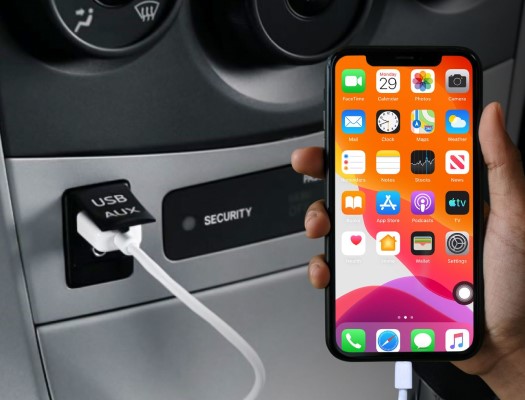
- Nízká úroveň nabití baterie: Nízká baterie iPhonu může ovlivnit Apple Music v CarPlay. Před použitím CarPlay se ujistěte, že je váš iPhone nabitý. Chcete-li se tomuto problému vyhnout.
- Nedostatek úložného prostoru: Pokud váš iPhone nemá dostatek úložného prostoru, může to způsobit selhání nebo pád aplikací jako Apple Music. Ujistěte se, že pravidelně odstraňujete nepotřebné soubory a aplikace z vašeho iPhone, abyste se tomuto problému vyhnuli.
- Poškozená data aplikace: Někdy se mohou data aplikace Apple Music na CarPlay poškodit, což má za následek problémy s aplikací. Tento problém může někdy vyřešit vymazání dat aplikace nebo přeinstalace aplikace.
- Omezení přístupu: Pokud jste na svém iPhonu povolili omezení, může to bránit Apple Music nebo jiným aplikacím ve spolupráci s CarPlay. Zkontrolujte nastavení iPhonu a ujistěte se, že určitá omezení nebrání CarPlay ve fungování.
- Chyba nastavení aplikace: Někdy může nastavení v samotné aplikaci Apple Music způsobit problémy s CarPlay. Zkontrolujte nastavení aplikace a ujistěte se, že je vše správně nastaveno pro CarPlay.
Jakmile zjistíte hlavní příčinu, proč moje Apple Music nepřehrává skladby, můžete podniknout nezbytné kroky k vyřešení problému a znovu si užívat hudbu na CarPlay.
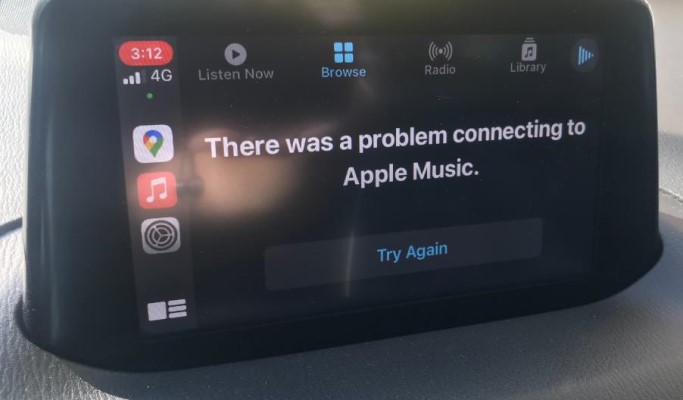
Část 2. Jednoduché způsoby, jak vyřešit problém s nefunkční hudbou Apple CarPlay
Nyní, když znáte možné důvody, proč Apple Music nebude hrát v Carplay, pojďme se podívat, co s tím můžete dělat.
Řešení 01: Restartujte svůj iPhone a systém CarPlay.
Prvním a nejjednodušším krokem, který můžete vyzkoušet, pokud hudba Apple CarPlay nefunguje, je restartovat váš iPhone a systém CarPlay. To může pomoci odstranit jakékoli dočasné chyby nebo závady, které mohou být příčinou problému. Jak na to:
Restartujte svůj Apple smartphone nebo iPhone.
Stiskněte a podržte tlačítko napájení, dokud se nezobrazí posuvník „vypnout“. Posunutím posuvníku vypněte iPhone. Jakmile je váš iPhone zcela vypnutý, znovu stiskněte a podržte tento konkrétní dotyk na tlačítku napájení, dokud se neobjeví logo Apple, abyste jej znovu zapnuli.
Restartujte systém CarPlay.
V závislosti na informačním a zábavním systému vašeho vozidla se kroky pro restartování systému CarPlay mohou lišit. V podstatě můžete doslova zkusit odpojit a znovu připojit svůj iPhone k systému CarPlay nebo vypnout a zapnout systém CarPlay a restartovat jej.
Po restartování obou zařízení zkuste znovu připojit svůj iPhone k CarPlay a zkontrolujte, zda aplikace Apple Music funguje správně. Pokud ne, pokračujte dalším krokem.
Řešení 02: Zkontrolujte software iPhonu a systém CarPlay.
Pokud restartování vašeho iPhone a systému CarPlay nevyřešilo problém s nehrající hudbou na Carplay, dalším krokem je zkontrolovat dostupné aktualizace softwaru pro obě zařízení. Jak na to:
Zkontrolujte software vašeho iPhone
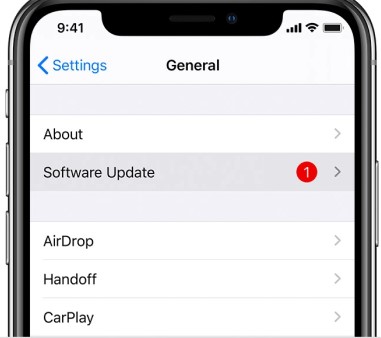
Přejděte do Nastavení a poté přejděte na Obecné > Aktualizace softwaru a zkontrolujte, zda jsou k dispozici nějaké aktualizace. Pokud ano, stáhněte a nainstalujte aktualizaci podle pokynů na obrazovce.
Zkontrolujte software systému CarPlay
V závislosti na informačním a zábavním systému vašeho vozidla se mohou kroky pro kontrolu aktualizací softwaru lišit. Pokyny k aktualizaci informačního a zábavního systému si obvykle můžete prohlédnout v uživatelské příručce svého vozu nebo se obrátit na svého prodejce.
Pokud jsou k dispozici nějaké aktualizace, nezapomeňte je stáhnout a nainstalovat, abyste zajistili, že váš iPhone a systém CarPlay mají nejnovější software. To může často vyřešit problémy s kompatibilitou, které mohou způsobovat, že aplikace Apple Music nefunguje správně.
Řešení 03: Zkontrolujte připojení a nastavení CarPlay.
Pokud aktualizace softwaru nevyřešila problém s nefunkční hudbou Carplay, dalším krokem je zkontrolovat připojení a nastavení CarPlay. Jak na to:
Zkontrolujte připojení CarPlay
Ujistěte se, že je váš iPhone správně připojen k systému CarPlay. Zkontrolujte kabel USB a ujistěte se, že je bezpečně připojen k zařízení iPhone i systému CarPlay. Pokud používáte bezdrátové CarPlay, ujistěte se, že je váš iPhone v dosahu systému.
Zkontrolujte nastavení CarPlay
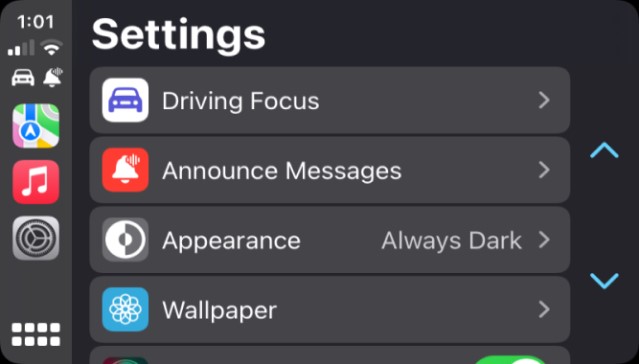
Přejděte na svém iPhone do Nastavení > Obecné > CarPlay a ujistěte se, že je informační a zábavní systém vašeho vozidla uveden a zapnutý. Pokud ano, klepnutím na něj otevřete nastavení CarPlay a ujistěte se, že je povolena aplikace Apple Music.
Obnovte nastavení CarPlay.
Pokud CarPlay stále nefunguje, zkuste resetovat nastavení CarPlay. Chcete-li to provést, přejděte do Nastavení > Obecné > CarPlay a klepněte na informační a zábavní systém automobilu. Poté kliknutím na „Zapomenout toto auto“ odeberte připojení CarPlay. Poté restartujte své zařízení nebo iPhone a znovu jej připojte k systému CarPlay, abyste znovu nastavili připojení.
Řešení 04: Ujistěte se, že máte v iPhone dostatek úložného prostoru
Dalším důvodem, proč hudba Apple CarPlay nemusí fungovat nebo se někdy knihovna Apple Music v Carplay nezobrazí, je nedostatek místa na vašem iPhone. Zde je návod, jak zkontrolovat kapacitu úložiště vašeho iPhone:
Krok 1: Přejděte na svém iPhone do Nastavení > Obecné > Úložiště pro iPhone.
Krok 2: Zkontrolujte dostupný úložný prostor. Na obrazovce Úložiště iPhone uvidíte graf znázorňující, kolik úložného prostoru je využito a kolik je k dispozici. Pokud je dostupné místo v úložišti málo nebo téměř plné, může to způsobit selhání aplikace Apple Music.
Krok 3: Uvolněte úložný prostor. Chcete-li uvolnit místo v úložišti, můžete smazat nepoužívané aplikace, staré zprávy, fotografie a videa a vymazat historii procházení Safari a data webových stránek. Můžete také povolit iCloud Music Library pro ukládání hudby do cloudu a úsporu místa na vašem iPhone.
Jakmile uvolníte místo na iPhonu, zkuste iPhone znovu připojit k CarPlay a zkontrolujte, zda aplikace Apple Music funguje správně.
Řešení 05: Vymažte mezipaměť a data Apple Music
Pokud žádný z předchozích kroků problém nevyřešil, může pomoci vymazání mezipaměti a dat aplikace Apple Music. Jak na to:
Vymažte mezipaměť a data v iPhone
Přejděte na svém iPhone do Nastavení > Obecné > Úložiště pro iPhone. Najděte aplikaci Apple Music v seznamu aplikací a klepněte na ni. Poté kliknutím na „Uvolnit aplikaci“ vymažte mezipaměť a data aplikace. Tím se aplikace odstraní z vašeho iPhone, ale ne z vaší hudební knihovny nebo seznamů skladeb.
Vymažte mezipaměť a data na CarPlay
V závislosti na informačním a zábavním systému vašeho vozidla se mohou kroky k vymazání mezipaměti a dat pro aplikaci Apple Music v CarPlay lišit. Obecně můžete zkusit odinstalovat a znovu nainstalovat aplikaci Apple Music v systému CarPlay.
Po vymazání mezipaměti a dat v autě zkuste znovu připojit svůj iPhone k systému CarPlay a zjistěte, zda je problém vyřešen.
Řešení 06: Přeinstalujte Apple Music.
Pokud vymazání mezipaměti a dat aplikace Apple Music problém nevyřeší, dalším krokem je pokusit se aplikaci přeinstalovat. Jak na to:
Krok 1: Odeberte Apple Music. Na iPhonu se dotkněte ikony aplikace Apple Music a podržte ji, dokud se nezačne třást. Poté klepněte na ikonu „x“ v levém horním rohu aplikace a smažte ji.
Krok 2: Přeinstalujte Apple Music. Přejděte na svém iPhonu do App Store a vyhledejte aplikaci Apple Music. Stáhněte a nainstalujte aplikaci znovu.
Krok 3: Připojte se k CarPlay. Po přeinstalaci aplikace připojte svůj iPhone k systému CarPlay a zkontrolujte, zda aplikace Apple Music funguje správně.
Řešení 07: Zkontrolujte omezení pro iPhone.
Pokud hudba Apple CarPlay stále nefunguje ani po provedení předchozích kroků, můžete na svém iPhonu zkontrolovat omezení, která mohou aplikaci Apple Music blokovat. Jak na to:
Krok 1: Přejděte na svém iPhone do Nastavení > Čas obrazovky.
Krok 2: Klikněte na Omezení obsahu a soukromí a pokud budete vyzváni, zadejte své heslo.
Krok 3: Zkontrolujte sekci Hudba. Na obrazovce Omezení obsahu a soukromí přejděte dolů do části Hudba a znovu zkontrolujte, zda není omezena. Pokud ano, klepněte na Hudba a upravte nastavení, abyste povolili přístup k aplikaci Apple Music.
Krok 4: Zkontrolujte ostatní nastavení. Když jste na obrazovce Omezení obsahu a soukromí, můžete také zkontrolovat další nastavení, která mohou blokovat aplikaci Apple Music, jako jsou nákupy v iTunes a App Store a povolené aplikace. »
Poté, co zkontrolujete všechna omezení na vašem iPhone, zkuste jej znovu připojit k systému CarPlay a zjistěte, zda aplikace Apple Music funguje správně.
Řešení 08: Změňte svá mobilní data z 5G na 4G.
Pokud po provedení výše uvedených kroků stále nemůžete přehrávat Apple Music přes Carplay, měli byste zvážit změnu mobilních dat z 5G na 4G, protože 4G bude nyní stabilnější než síť 5G. Chcete-li to provést, přejděte do Nastavení > Mobilní > Možnosti mobilní sítě > Povolit 4G a 4G by mělo být dostupné v aplikaci Hudba.
Řešení 09: Použijte jiný kabel nebo port USB.
Vadný USB kabel nebo port může způsobit problémy s připojením mezi vaším iPhonem a systémem CarPlay, což může ovlivnit funkčnost aplikace Apple Music. Zkuste pro připojení iPhonu k systému CarPlay použít jiný kabel USB nebo port a zjistěte, zda je problém vyřešen.
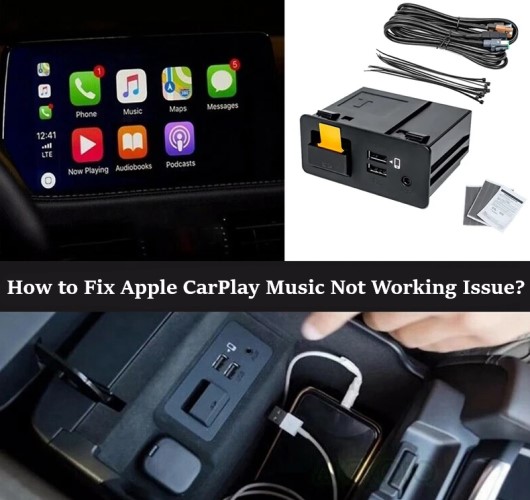
Část 3. Jak se vyhnout problému s nefunkční hudbou Apple Carplay
Věřím, že některé z metod uvedených v části 2, které vám pomohou vyřešit, proč se Apple Music v autě nepřehraje, vám pomohou. Pokud se ale chcete vyhnout problému, že hudba Carplay nehraje nepřetržitě. Můžete zvážit uložení Apple Music na USB disk a přehrávání v autě.
TuneSolo Apple Music Converter může uživatelům pomoci stahovat a přenášet skladby, alba a seznamy skladeb z Apple Music do formátů MP3, FLAC, WAV a M4A, což usnadňuje přehrávání skladeb Apple Music na jakémkoli zařízení, včetně audio systému vašeho auta. Pokud máte problém s Apple Carplay, tato aplikace je velmi užitečná, protože vám umožňuje překonat regionální omezení a přistupovat k vaší oblíbené hudbě a seznamům skladeb odkudkoli na světě.
Navíc má tu výhodu, že zachovává původní kvalitu souborů Apple Music, což vám umožňuje poslouchat hudbu ve vysoké kvalitě i po převedení souborů. Nástroj je navíc kompatibilní s operačními systémy Mac a Windows. Podporuje dávkovou konverzi, která umožňuje převádět více souborů najednou pro větší pohodlí.
Pokud hudba Apple CarPlay nefunguje, zde je návod, jak pomocí Tunesolo zastavit hudbu Carplay.
Krok 1. Stáhněte a spusťte TuneSolo Apple Music Converter. Poté otevřete Apple Web Player a přihlaste se ke svému bezplatnému účtu Apple.

Krok 2. Přidejte Apple Music, který chcete převést, do seznamu převodů programu.

Krok 3. Vyberte výstupní formát a umístění pro uložení převedených souborů.

Krok 4: Chcete-li zahájit proces převodu, klikněte na tlačítko „Převést všechny položky“.
Krok 5. Po stažení všech skladeb Apple Music je můžete přenést na USB disk a poslouchat Apple Music v autě.
Část 4. Závěr
Závěrem lze říci, že problém s nefunkčním Apple CarPlay může být frustrující, ale existuje několik řešení, která se můžete skutečně pokusit opravit.
Pokud máte tento problém, začněte restartováním svého iPhone a systému CarPlay, kontrolou softwaru, připojení a nastavení a vymazáním mezipaměti a dat Apple Music. Pokud problém přetrvává, zvažte přeinstalaci aplikace, kontrolu omezení na vašem iPhone, použití jiného USB kabelu nebo portu nebo resetování systému CarPlay.
Pokud pro vás žádné z těchto řešení nefunguje, možná je čas zvážit jiné možnosti. Jedním z možných řešení je použití nástroje třetí strany, jako je TuneSolo Apple Music Converter. Tento software vám umožňuje snadno převádět a stahovat skladby Apple Music, abyste si své oblíbené skladby Apple Music mohli užívat bez jakýchkoli omezení a bez obav z problémů s kompatibilitou s informačním a zábavním systémem vašeho vozu.
V každém případě, pokud máte stále problémy s Hudba Apple CarPlay nefunguje problém, neváhejte kontaktovat podporu Apple nebo výrobce vašeho vozidla a požádejte o další pomoc.
Používání telefonu za jízdy je obrovské riziko. Apple CarPlay vám ale umožňuje přistupovat k funkcím vašeho iPhonu chytřeji a bezpečněji.
Apple CarPlay vám umožňuje odesílat a přijímat zprávy i na cestách prostřednictvím vašeho iPhone. Můžete přijímat nebo volat, získávat trasy pomocí Apple Maps nebo přehrávat skladby na Spotify. Siri je k dispozici pro všechny vaše potřeby. Kromě toho můžete své auto také odemknout a nastartovat. Všechny tyto funkce můžete provádět na vestavěném displeji.
Mezi oblíbené značky automobilů, které integrovaly Apple CarPlay do svého informačního a zábavního systému, patří Hyundai, Ford, Jeep, BMW a Volkswagen.
V některých případech však váš Apple CarPlay nemusí fungovat. V některých případech se nepřipojí nebo nadále selhává, když jej nainstalujete do auta.
Programy pro Windows, mobilní aplikace, hry – VŠE ZDARMA, v našem uzavřeném telegramovém kanálu – Odebírejte :)
Někdy uživatelé čelí problému při nabíjení telefonu. Jiným nebude hrát hudba nebo se Apple CarPlay na iPhonu vůbec nezobrazí. Problém může souviset pouze s novou aktualizací iOS, zejména iOS 14 a vyšší. Stává se to několika uživatelům, ale existují způsoby, jak problém vyřešit.
Jak řešit a opravit Apple CarPlay nefunguje nebo problém s připojením na iOS
Existuje několik důvodů, proč vaše Apple CarPlay nefunguje nebo se nepřipojuje na vašem iOS zařízení k autu. Může to být chyba ve vašem iPhone nebo problém s funkcemi vašeho auta. Ať už je příčina problému jakákoli, pokuste se jej vyřešit pomocí níže uvedených metod.
Metoda #1: Zkuste znovu připojit svůj iPhone.
- Spusťte nabídku nastavení.
- Přejděte na Bluetooth.
- Najděte své auto a odpojte jej.
- Vraťte se do nastavení.
- Přejděte na General.
- Otevřete Carplay.
- Vyberte si své auto.
- Vyberte možnost „Zapomenout na toto auto“.
- Potvrďte svou akci.
- Nyní musíte odpojit svůj iPhone od nastavení auta. Postupujte podle stejného postupu popsaného výše.
- Restartujte obě zařízení a znovu je spárujte.
Metoda č. 2: Zkontrolujte, zda je povoleno CarPlay.
- Otevřete nabídku nastavení.
- Vyberte Čas u obrazovky.
- Přejděte na Omezení obsahu a soukromí.
- Vyberte Povolené aplikace.
- Najděte CarPlay a zapněte jej.
Metoda č. 3 – Povolte nastavení Siri
- Přejděte do nabídky „Nastavení“.
- Vyberte Siri a vyhledejte.
- Poslouchejte „Ahoj Siri.“
- Zapněte boční tlačítko pro Siri.
- Nezapomeňte zapnout možnost „Povolit Siri, když je blokována“.
Metoda č. 4: Zkontrolujte kabely USB a porty.
Někdy problém souvisí s hardwarem vašich zařízení. Zkontrolujte problémy s USB kabely a porty. Ujistěte se, že nejsou zlomené nebo opotřebované.
Metoda #5 – Aktualizujte svůj iPhone
- V nabídce Nastavení vašeho iPhone přejděte na Obecné.
- Vyberte Aktualizace softwaru.
- Pokud je k dispozici aktualizace, nainstalujte ji.
- Restartujte svůj iPhone.
Metoda #6 – Povolit CarPlay, když je blokován
- Otevřete nabídku nastavení.
- Přejděte na General.
- Vyberte Carplay.
- Klikněte na své auto.
- Najděte „Povolit CarPlay při uzamčení“ a zapněte jej.
Máte nějaká další řešení, která mohou opravit chybu připojení Apple CarPlay nebo párování? Můžete je sdílet v sekci komentářů níže.
A pokud potřebujete opravu podvozku pro své auto v Kerchu, měli byste kontaktovat servisní stanici Avtobam.
Programy pro Windows, mobilní aplikace, hry – VŠE ZDARMA, v našem uzavřeném telegramovém kanálu – Odebírejte :)