Apple CarPlay na Fiat 500X, jak se připojit
Nastavení Apple Carplay pro Fiat — Štítky: Apple Carplay nefunguje, Apple Carplay Radio, Apple Carplay Apps, Apple Carplay Wireless, Apple Carplay Install, Apple Carplay adaptér, Apple Carplay se nepřipojuje, Apple Carplay stereo, Apple Carplay Aftermarket, Apple Carplay App Apps, Apple Carplay Apps 2021 , apple carplay audi, apple carplay android, apple carplay add on, mercedes a apple carplay, tesla a apple carplay, waze a apple carplay, android a apple carplay, toyota a apple carplay, bmw a apple carplay, uconnect a apple carplay, lexus a apple carplay, apple carplay bluetooth, apple carplay bmw, apple carplay černá obrazovka, apple carplay bluetooth adaptér, apple carplay pozadí, apple carplay bmw x3, apple zadní kamera carplay, zafira b apple carplay, b class apple carplay, mercedes b class apple carplay, insignia b apple carplay, mercedes b apple carplay, mercedes b class apple carplay, mercedes b class apple carplay nachrüsten, mercedes b 180 apple carplay, apple carplay cars, aplikace kompatibilní s apple carplay, autorádio apple carplay, kabel apple carplay, připojení apple carplay selhalo, kompatibilní s apple carplay auta, apple carplay vlastní tapeta, usb c apple carplay, corsa c apple carplay, vectra c apple carplay, c class kupé apple carplay, apple carplay double din, apple carplay download, apple carplay dongle, zařízení apple carplay, odpojení apple carplay, přístrojová deska apple carplay, displej apple carplay, držák na palubní desku apple carplay, corsa d apple carplay, vauxhall corsa d apple carplay, apple carplay d’max, opel corsa d apple carplay rádio, cle d’activation apple carplay volkswagen, autorádio opel corsa d apple carplay, mode d’emploi apple carplay, mercedes a 180 d apple carplay, apple carplay enable, apple carplay externí jednotka, apple carplay echo, apple carplay emulator, apple carplay ekvalizér, apple carplay emulator android, apple carplay externí zařízení, apple carplay email, honda e apple carplay, e class apple carplay, apple carplay ford, apple carplay funkce, apple carplay pro Android, apple carplay pro jeep wrangler, apple carplay pro prodej, apple carplay ford fusion, f pace apple carplay, lexus gs f apple carplay. Nastavení Apple Carplay pro Fiat

Nastavení Apple Carplay pro Fiat
CarPlay je chytřejší a bezpečnější způsob používání iPhonu v autě, který vám umožní soustředit se na cestu. Když připojíte svůj iPhone k CarPlay, můžete získat podrobné pokyny, volat, odesílat a přijímat zprávy, poslouchat hudbu a další.
S iOS 13 a novějším přináší CarPlay Dashboard jednodušší pohled na cestu před vámi. Řídicí panel vám poskytuje jediné místo, kde můžete sledovat Mapy, ovládání zvuku a návrhy Siri, které poskytují snadný přístup k věcem, jako jsou události v Kalendáři. Můžete dokonce použít palubní desku k ovládání příslušenství HomeKit, jako jsou otvírače dveří.
Ujistěte se, že vaše země nebo region podporuje CarPlay a že vaše auto podporuje CarPlay. Pokud si nejste jisti, zda vaše auto podporuje CarPlay, kontaktujte výrobce vozidla.
Nastavte CarPlay
Nastartujte auto a ujistěte se, že je zapnutá Siri.
Připojte svůj iPhone k autu:
Pokud vaše auto podporuje CarPlay pomocí USB kabelu, zapojte iPhone do USB portu v autě. Port USB může být označen ikonou CarPlay nebo ikonou chytrého telefonu.
Pokud vaše auto podporuje CarPlay jak bezdrátově, tak pomocí USB kabelu, zapojte iPhone do USB portu v autě. Upozornění na vašem iPhone nabídne bezdrátové připojení na vašich dalších discích.
Pokud váš vůz podporuje pouze bezdrátové CarPlay, stiskněte a podržte tlačítko hlasových příkazů na volantu. Ujistěte se, že je vaše stereo v bezdrátovém režimu nebo režimu Bluetooth. Poté na svém iPhonu přejděte do Nastavení > Obecné > CarPlay a vyberte své auto. Další informace naleznete v příručce k vozu.
Přečtěte si další informace o CarPlay a o tom, jak změnit zobrazení mapy v CarPlay.
Nastavení Apple Carplay pro Fiat
Vlastnosti Apple Carplay:
Klíče od auta a CarPlay.
Chytřejší jízda od začátku do konce.
Díky novým digitálním klíčům od auta a již tak bezproblémovému zážitku z Apple CarPlay existuje více způsobů, jak vzít svůj iPhone na cesty. Pomocí klíčů od auta nyní můžete odemknout a nastartovat své auto pomocí iPhonu. A CarPlay vám dává možnost bezpečně používat to, co na iPhonu máte rádi, když řídíte.
Klíče od auta: Odemkněte a nastartujte auto pomocí iPhonu.
Počínaje vybranými novými modely aut pro rok 2021 můžete nyní své auto odemykat a nastartovat pomocí iPhonu. Sdílení klíčů s přáteli nebo rodinou je také snadné. Můžete také vytvořit omezené profily, ideální pro nové ovladače. Klíče od auta budou fungovat až pět hodin po vybití baterie vašeho iPhonu.
CarPlay: Nejlepší druhý pilot.
CarPlay je chytřejší a bezpečnější způsob, jak používat váš iPhone při řízení. Můžete získat pokyny, volat, odesílat a přijímat zprávy a užívat si svou oblíbenou hudbu. Vše na vestavěném displeji vašeho auta. A s iOS 14 CarPlay zavádí zcela nové kategorie aplikací a vlastní tapety pro váš ovládací panel CarPlay.
Mapy: Nechte svůj iPhone, aby vám ukázal cestu.
Výkon a jednoduchost Apple Maps je k dispozici ve vašem autě. CarPlay dokáže předvídat, kam jedete, pomocí adres z vašich e-mailů, textových zpráv, kontaktů a kalendářů. A díky podrobnější mapě, podrobným mluveným pokynům a pohlcujícím 3D zážitkům je snazší než kdy jindy dostat se tam, kam potřebujete. Přístup jedním klepnutím k oblíbeným destinacím, které musíte vidět, vám také pomůže najít více, co můžete vidět a dělat, když se tam dostanete – ať už hledáte zajímavá místa, jedete do oblíbené restaurace nebo hledáte nedaleké čerpací stanice. .
Telefon: Cesta volá.
Volejte, vracejte zmeškané hovory a poslouchejte hlasovou schránku. Siri vám může pomoci udělat všechny tyto věci. Stačí se jen zeptat.
Zprávy: Čtení a psaní je nyní naslouchání a diktování.
Nyní můžete posílat zvukové zprávy pomocí Siri na iOS a CarPlay, takže se nikdy nemusíte dívat na svůj iPhone během jízdy. Můžete také požádat Siri, aby při procházení Apple Maps sdílela váš odhadovaný čas příjezdu s někým z vašeho seznamu kontaktů, a pomohla tak informovat každého, kdo to potřebuje vědět.
Hudba: Veškerá vaše hudba. Krásně uspořádané.
Získejte přístup k veškerému obsahu z vašeho předplatného Apple Music a dalších audio aplikací pomocí vestavěných ovládacích prvků v autě. Vyhledávání podle interpreta, alba nebo skladby. Podívejte se, co se hraje a co bude dál. Můžete požádat Siri, aby zahrála vaši oblíbenou skladbu od Arcade Fire, vystupovala jako váš osobní DJ nebo streamovala jednu z více než 100,000 XNUMX živých rozhlasových stanic.
Kalendář: Mějte přehled o svém dni, když jste na cestách.
Aplikace Kalendář vám poskytuje rychlý a jednoduchý pohled na den dopředu, když jste na cestách. A pokud máte schůzku, stačí klepnout a získat trasu nebo se připojit pomocí reproduktorů a mikrofonů v autě, abyste měli ruce na volantu a oči na silnici.
Ovládání slovem. Nebo dotek. Nebo zvrat.
CarPlay s hlasovým ovládáním Siri je speciálně navržen pro jízdní scénáře. CarPlay také funguje s ovládacími prvky vašeho vozu – knoflíky, tlačítky, touchpadem nebo dotykovou obrazovkou. A samotné aplikace byly přepracovány pro auto, takže je můžete používat, zatímco vaše oči a ruce zůstanou tam, kde mají.
Siri: Chcete-li aktivovat hlasové ovládání Siri, stačí stisknout a podržet tlačítko hlasového ovládání na volantu.
Dotyk: Pokud má vaše vozidlo vybavené CarPlay dotykovou obrazovku, můžete ji použít k ovládání CarPlay.
Knoflíky a ovládací prvky: CarPlay funguje také s knoflíky, kolečky nebo tlačítky v autě. Pokud ovládá vaši obrazovku, ovládá CarPlay.
Informace o Apple Carplay:
Pozvěte na cestu další aplikace.
CarPlay podporuje další aplikace na vašem iPhonu – například vaše oblíbené audio, zasílání zpráv a hlasové aplikace, spolu s aplikacemi v nových kategoriích, jako je parkování třetích stran, nabíjení elektromobilů a aplikace pro rychlé objednání jídla. Podporovány jsou také aplikace vyvinuté výrobci automobilů, takže můžete ovládat více funkcí svého auta, aniž byste museli opustit CarPlay.2 Své prostředí si můžete přizpůsobit tak, že přesně změníte uspořádání vašich aplikací v CarPlay prostřednictvím nastavení na vašem iPhone. A vývojáři aplikací mají nyní přístup k řadě nástrojů a šablon, které jim umožňují poskytovat chytřejší a bezpečnější způsoby používání iPhone v autě.
Zprávy+, podcasty, audioknihy, Dunkin‘, SpotHero, ChargePoint, PlugShare,
WhatsApp, LINE, Spotify, iHeartRadio, Tidal, At Bat3, Stitcher,
CBS Radio, Zataženo, Audiobooks.com, Audible, Pandora, LiveXLive,
VOX, NPR One, Downcast, Radio Disney, Amazon, Hudba Google Play, SiriusXM Radio
Vyberte si svou oblíbenou navigační aplikaci.
CarPlay podporuje navigační aplikace třetích stran přímo z Dashboardu. Máte tedy ještě více možností, jak se dostat tam, kam chcete.

Jednou z nejčastějších otázek týkajících se CarPlay od Apple je, jak připojit mobilní zařízení s aplikací k hlavní jednotce automobilu. Níže se podíváme na vlastnosti připojení zařízení pomocí kabelu nebo bezdrátového připojení, poskytneme základní nastavení a také si povíme o požadavcích na zařízení.
Jak připojit Apple CarPlay k iPhone
Vývojáři softwaru udělali vše pro to, aby uživatelé programu neměli potíže s připojováním zařízení. Aplikaci si nemusíte ani stahovat do smartphonu. V tomto případě existují dvě možnosti připojení Apple CarPlay na automobilech BMW, Audi nebo jiných značek – pomocí USB kabelu nebo bezdrátově. Podívejme se blíže na každou z možností.
Přes kabel
Nejjednodušší způsob připojení Apple Car Play je pomocí kabelu USB. Chcete-li to provést, proveďte následující kroky:
- Nastartujte auto a ujistěte se, že je aktivní hlasové ovládání pomocí Siri.
- Připojte svůj iPhone s Apple CarPlay k hlavní jednotce pomocí kabelu. Vezměte prosím na vědomí, že na kabelu je ikona Car Play nebo obrázek telefonu.
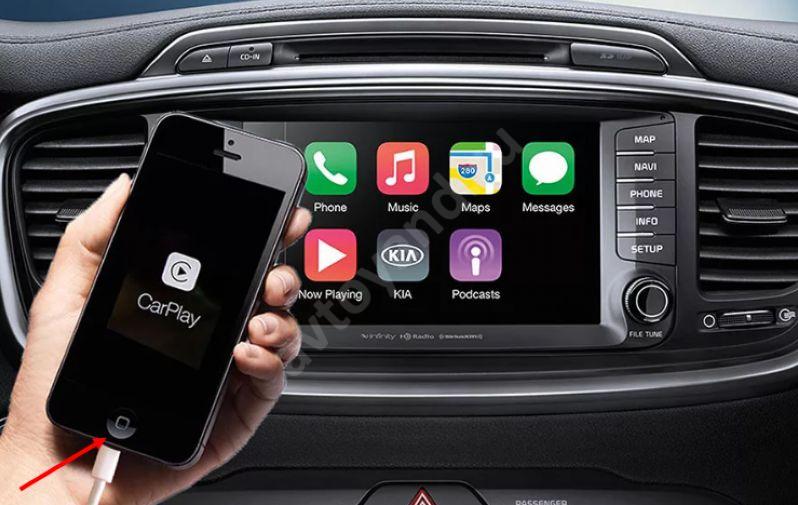
- Počkejte na připojení k zařízení a využijte možnosti aplikace.
Bezdrátové připojení
Neméně důležitou otázkou je, jak připojit Apple CarPlay ke Kia Rio 2019 nebo jinému modelu pomocí bezdrátového připojení. Okamžitě poznamenejme, že tato funkce není podporována na všech autech a chytrých telefonech (o tom se budeme dále bavit níže).
Chcete-li připojit Car Play, postupujte takto:
- Stiskněte a podržte tlačítko hlasových příkazů na volantu.
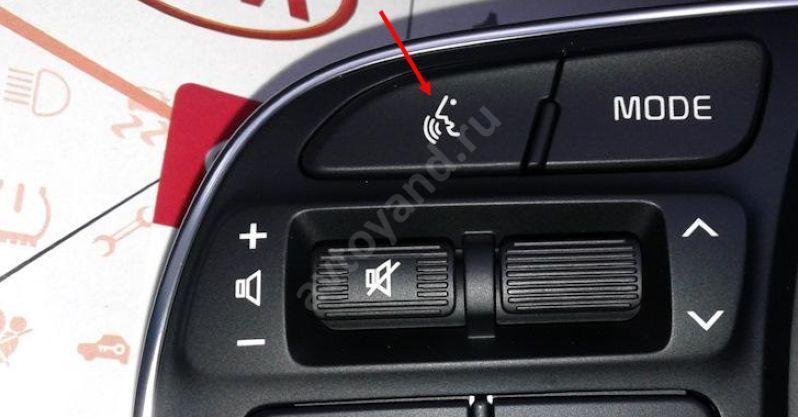
- Počkejte, až přejdete do bezdrátového režimu nebo režimu Bluetooth, abyste mohli začít nastavovat Apple CarPlay.
- Zapněte svůj iPhone a přejděte do Nastavení.
- Přihlaste se do General/Basic a poté CarPlay.
- Klikněte na Dostupné vozy a vyberte vůz.
Další informace o připojení Apple CarPlay naleznete v návodu k vašemu vozu. To je důležité, protože přístupy k nastavení se mohou lišit.
Jak nastavit systém
Jak můžete vidět z návodu výše, připojení telefonu s aplikací k hlavní jednotce není nic složitého. Důležitějším bodem je nastavení a aktivace Apple CarPlay. Zde musíte projít několika fázemi, kterým se budeme věnovat podrobněji.
Přidávání a odebírání aplikací
- Vstupte do sekce Nastavení a přejděte na Obecné/Základní.
- Klikněte na název programu.
- Vyberte stroj a klikněte na Konfigurovat.
- Chcete-li přidat a odstranit, klikněte na odpovídající tlačítka se znaménkem plus a mínus.
Jakmile jsou aplikace Apple CarPlay nainstalovány, jejich pořadí na displeji se aktualizuje. V tomto případě se zobrazí pouze programy, které podporují funkce Car Play.
Změna vzhledu karet
- Přepínejte mezi detailním a vyšším zobrazením.
- Měřítko změňte pomocí plus a mínus.
- Posouvejte mapu kliknutím na šipky.
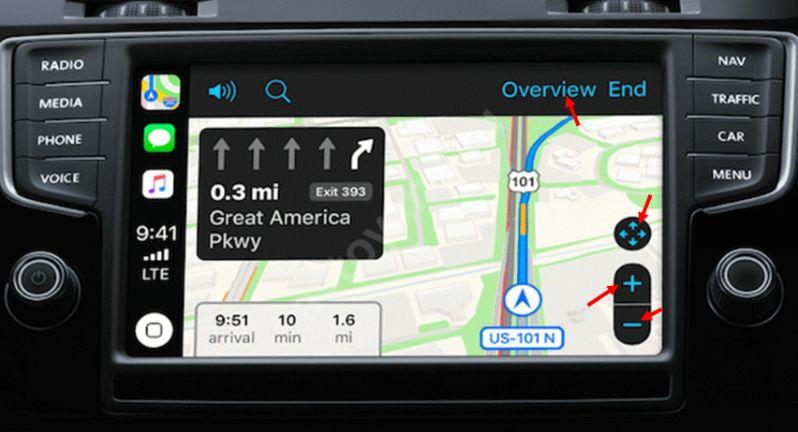
Výše popsané kroky lze provést poté, co se vám podaří připojit Apple CarPlay k vozidlu a spustit navigátor.
Nerušit
Chcete-li povolit režim Nerušit, postupujte takto:
- Otevřete nastavení CarPlay pomocí vestavěných ovládacích prvků. Jako poslední možnost klikněte na obrázek s osmi čtverečky.
- Vyberte možnost Nerušit při řízení.
- Povolit Aktivovat přes.
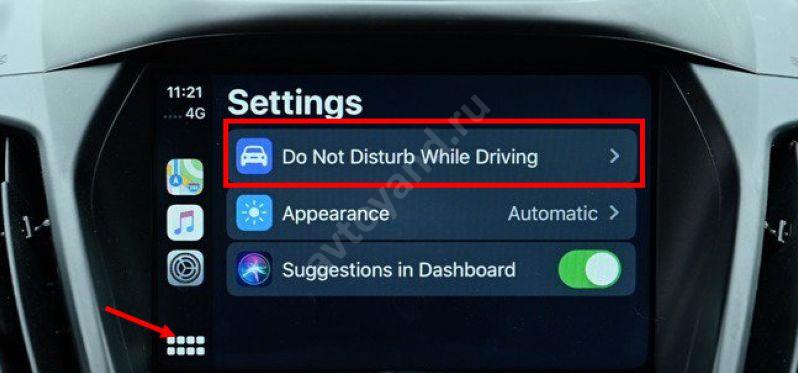
Toto je důležitá fáze při přípravě práce pro Apple CarPlay, protože vám umožňuje zbavit se všeho nepotřebného a nenechat se rozptylovat cizími věcmi při řízení.
Přepnout vzhled
- Vstupte do nastavení Car Play.
- Přejděte do sekce Zobrazit.
- Určete Vždy tmavé.
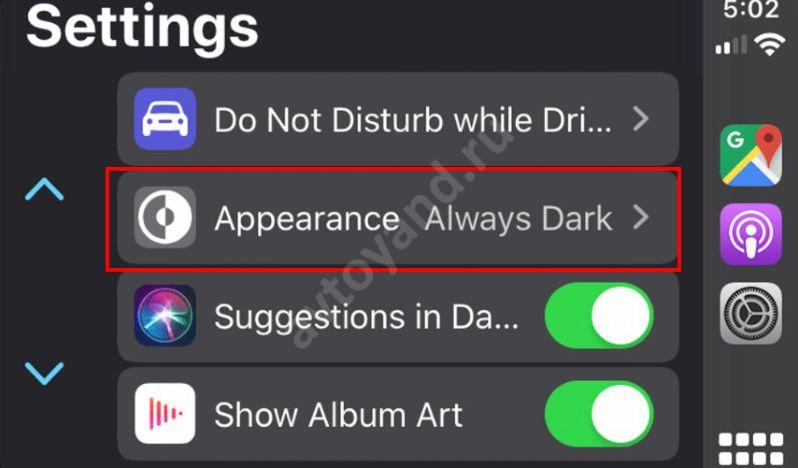
Tuto možnost se doporučuje povolit při jízdě po silnicích v noci, kdy světlo z displeje oslepuje oči.
Funkce správy
Výše jsme se krátce podívali na to, jak nastavit a připojit Apple CarPlay. Pokud je vše provedeno podle pokynů, program funguje správně a umožňuje vám používat všechny funkce aplikace. V budoucnu můžete změnit další parametry, například skrýt a zobrazit nabídky na palubní desce Car Play, změnit vzhled atd.
Poté, co se vám podaří nainstalovat Apple CarPlay do auta a připojit telefon, můžete přistoupit ke správě aplikace. To lze provést dvěma způsoby:
- Stiskněte a podržte tlačítko hlasových příkazů na volantu. Poté položte Siri otázku a požádejte ji, aby provedla akci.
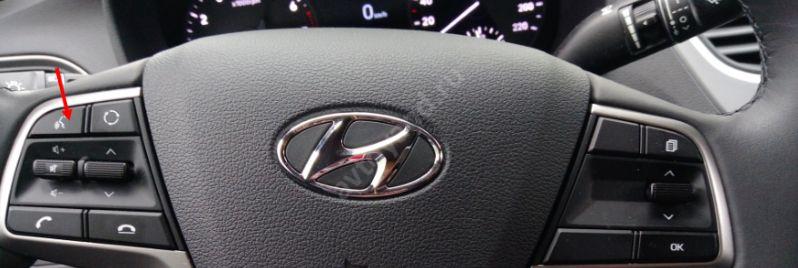
- Stiskněte a podržte tlačítko panelu nástrojů KarPlay Dashboard nebo tlačítko hlavní obrazovky programu na dotykové obrazovce. Zeptejte se Siri nebo ji požádejte, aby něco udělala.
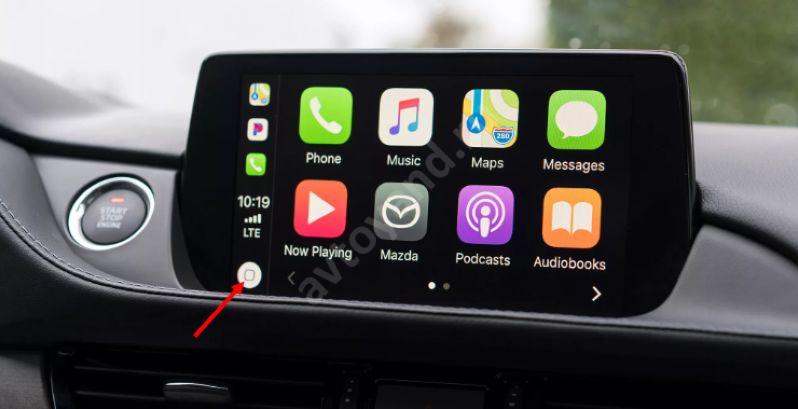
Zároveň se na obrazovce objeví návrhy Siri na další akce, například ohledně cesty na schůzku.
Jak a kam nainstalovat multimédia Apple CarPlay
Důležitost kontroly kompatibility zařízení již byla zmíněna výše. Před aktivací Apple CarPlay a připojením k hlavní jednotce se ujistěte, že je kompatibilní. Je důležité vzít v úvahu následující body:
- Režim Car Play funguje pouze na některých iPhonech. Podporovány jsou zejména modely od 5, 5C a 5S a vyšší. Tato možnost však není k dispozici na iPadech a iPadech Touch. Program lze nainstalovat na jakékoli kompatibilní zařízení a není potřeba žádný další aktivátor Apple CarPlay.

- Aplikace funguje pouze na multimediálních rádiích s velkou obrazovkou, kde lze zobrazit navigační systém. Možnost připojení zařízení v autě můžete zkontrolovat pomocí odkazu apple.com/ru/ios/carplay/available-models. Zde bereme v úvahu všechny modely, které mají hlavní jednotky, které podporují možnost zájmu.

- Tato funkce nemusí fungovat ve všech zemích. Pokud mluvíme o SNS, lze jej použít pouze v Rusku, stejně jako v jiných zemích. Podrobný seznam je k dispozici na adrese URL apple.com/ru/ios/feature-availability/#apple-carplay.

Pokud jsou telefon a hlavní jednotka automobilu kompatibilní, neměly by být žádné potíže s jejich kombinací.

Nyní víte, jaké jsou funkce Apple Car Play a jak aplikaci propojit s vozem Kia Optima nebo jakýmkoli jiným vozem. Proces kombinace telefonu a hlavní jednotky je maximálně zjednodušen. Pokud k tomu máte dotazy, podrobné informace lze získat na oficiálních stránkách aplikace – apple.com/ru/ios/carplay.