Android Auto na Subaru Outback, jak se připojit

Android Auto Wireless je speciální funkce, která vám umožní bezdrátově propojit váš smartphone a hlavní jednotku auta. Tato možnost je užitečná, protože umožňuje bezdrátově přenášet informace pomocí technologie WiFi. Níže se podíváme na vlastnosti připojení, povíme si o požadavcích na vybavení, výhodách a nevýhodách funkce.
Jak bezdrátově připojit Android Auto – přes Wireless a Bluetooth
Mnoho majitelů automobilů je zvyklých propojovat svůj mobilní telefon a hlavní jednotku pomocí USB kabelu. Tato možnost ale není vždy vhodná, takže mnoho lidí používá Android Auto bezdrátově – přes Bluetooth nebo Wireless. Podívejme se níže, jak to udělat správně.
Přes Bluetooth
Při prvním připojení smartphonu k vozidlu musíte použít Bluetooth. Než bezdrátově připojíte Android Auto, ujistěte se, že jsou na vašem mobilním zařízení zapnuty „modrý zub“ a bezdrátové připojení. Poté proveďte následující kroky:
- Nastartujte auto.
- Zapněte hlavní jednotku automobilu.
- Aktivujte bluetooth a připojte se k telefonu.
- Postupujte podle pokynů. Tento krok může vyžadovat stažení, přidání aplikací a aktualizací, potvrzení, že jste si přečetli Bezpečnostní informace, povolení upozornění atd.
Chcete-li se ujistit, že Android Auto funguje přes Bluetooth, zkuste někomu zavolat nebo požádat přítele, aby vytočil vaše číslo. Pokud jsou smartphone a hlavní jednotka propojeny, hovor bude probíhat přes rádio. V tomto případě musí být připojené zařízení označeno v nabídce přijímače.
Přes WiFi
Dalším způsobem interakce je provoz Android Auto přes WiFi (Wireless). V tomto případě se aplikace připojí k možnostem bezdrátové komunikace mobilního zařízení a autorádia vozidla. Kromě toho je přítomnost bezdrátových modulů v obou případech povinná.
Díky tomuto bezdrátovému připojení Android Auto se data nepřenášejí po drátě, ale vzduchem. Hlavní práci vykonává chytrý telefon a hlavní informace se zobrazují na displeji auta. Zároveň bude z reproduktorů slyšet hudba, hlas navigace a reakce Google Assistance.
Pokud váš telefon a rádio podporují bezdrátové streamování Android Auto přes Wireless, musíte projít řadou kroků. Proveďte následující kroky:
- Připojte svůj smartphone k rádiu pomocí kabelu USB.
- Postupujte podle pokynů na displeji a dokončete postup nastavení.
- Odpojte kabel USB od konektoru.

Příště se Android Auto Wireless připojí automaticky. V tomto případě není třeba provádět žádná další opatření.
Požadavky
Pamatujte, že při připojení Android Auto přes Bluetooth jsou požadavky na zařízení méně přísné. Technologie Bluetooth je k dispozici na mnoha zařízeních, takže připojení je zřídkakdy problém. U Android Auto Wireless je situace jiná. Zde jsou kladeny přísné podmínky jak na vozidlo, tak na chytrý telefon.
Do auta
Chcete-li používat Android Auto bez kabelu, hlavní jednotka v autě musí aplikaci podporovat. Předpokladem je přítomnost Wireless a certifikace pro použití WiFi připojení tímto způsobem.
K telefonu
Mnoho lidí se ptá, zda je možné připojit Android Auto přes Bluetooth. To není obtížné, pokud máte v telefonu a hlavní jednotce modul bluetooth, stejně jako pokud váš smartphone má OS Android 8.0 nebo vyšší. Ne všechna mobilní zařízení však takové připojení podporují. Hlavní modely:
- Samsung Galaxy S10 nebo S10+ (verze OS 9.0 nebo vyšší);
- Samsung Note 8, Note 9 nebo Note 10 (verze od 9.0);
- Pixel 4 nebo Pixel 4 XL (verze od 10.0);
- Samsung Galaxy S8 nebo S8+ (verze od 9.0);
- Pixel 3 nebo Pixel 3 XL (verze Android od 8.0);
- Samsung Galaxy S9 nebo S9+ (verze od 9.0);
- ostatní Samsung (Android 10.0 a vyšší).
Jak vidíte, ne všechna zařízení podporují Android Auto Wireless. V mnoha zemích je navíc tato technologie dostupná pro další zařízení – Pixel, Pixel 2, Nexus 5X a Nexus 6P, Pixel 2 XL, Pixel XL. Navíc je nutné, aby Android Auto měl verzi 4.7 a vyšší.

Jak spustit Android Auto
Jednou z důležitých otázek je princip připojení Android Auto přes Bluetooth nebo Wireless bez drátů. Proveďte následující kroky:
- Připojte svůj smartphone pomocí kabelu a otevřete aplikaci Android Auto.
- Stáhněte a aktualizujte některé aplikace.
- Přečtěte si prosím bezpečnostní upozornění a souhlasíte s podmínkami použití. Tento krok je vyžadován při prvním připojení, poté již nebude požadavek odeslán.
- Postupujte podle pokynů na obrazovce pro přístup k možnostem a aplikacím v telefonu.
- Dejte programu potřebná oprávnění.
- Zapněte oznámení Android Auto. Pro normální provoz platformy přijímejte všechny požadavky, které přicházejí ze služby.
- Pokud je váš smartphone připojen k Bluetooth, vyberte zařízení, které se má automaticky spustit.
Zpravidla po připojení musíte na obrazovce hlavní jednotky vybrat Android Auto. Upozorňujeme, že bezdrátové připojení může nějakou dobu trvat. Vezměte prosím na vědomí, že pokud nezvolíte tlačítko Android Auto, bezdrátové nebo Bluetooth vysílání se nespustí.
Výhody a nevýhody bezdrátového připojení
Mnoho uživatelů se ptá, jak propojit Android Auto přes Bluetooth nebo Wireless, aby získali další výhody. Mezi výhody patří:
- Možnost bezdrátového používání Android Auto.
- Pohodlné řízení.
- Zachování funkčnosti telefonu a možnosti s ním opustit auto, na rozdíl od USB připojení.
- Mohou nastat potíže s připojením a nastavením.
- Pravidelné připojení se přeruší a hlasové ovládání zmizí.
- Obrazovka telefonu může ztmavnout a ovládání se provádí pouze prostřednictvím rádia.

Obecně platí, že použití Android Auto Wireless stojí za pozornost, protože s jeho pomocí se obejdete bez drátů. Zároveň nevznikají potíže s připojením, pokud se o kompatibilitě rozhodnete předem a budete postupovat podle pokynů v článku.
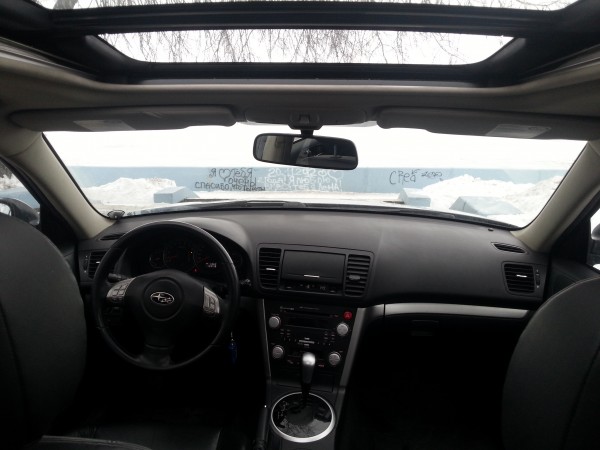
Do projektu jsem se pustil na jaře 2015 a od té doby fórum pomalu studuji a pomalu buduji.
Hlavním cílem je rozšířit multimediální možnosti vozu, které se dříve omezovaly na čtení CD a mp3 CD, a harmonicky zapadnout výsledný systém do interiéru.
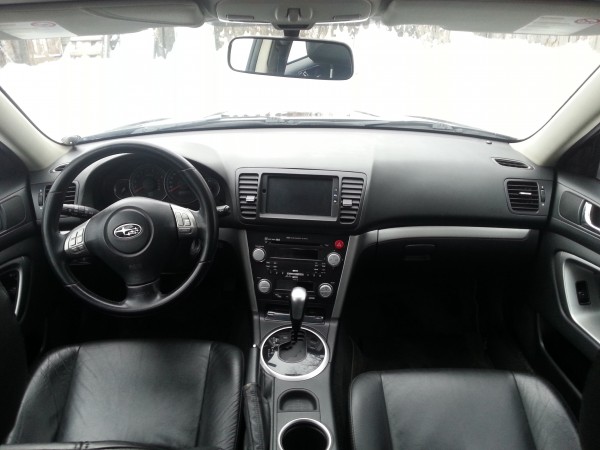
Mně stačilo uspořádat navigaci a přehrávání moderních zvukových formátů z flash disku a také dosáhnout stabilního provozu systému. Dá se říci, že jsem svůj skromný cíl splnil a projekt dokončil, ale je pravda, že se v tomto procesu objevuje zájem o další rozvoj.
Převážná část práce proběhla díky informacím z tohoto Fóra a pomoci jeho účastníků mnoho hotových projektů bylo opakovaně přečteno a jejich řešení bylo bráno jako příklad.
Tablet
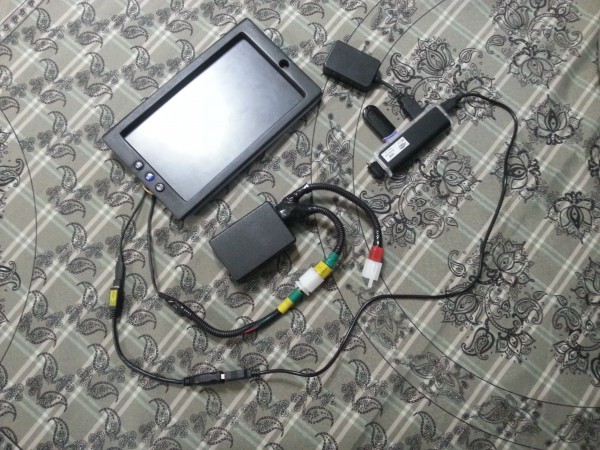
Pro implementaci je použit NEXUS 7 2012 3G se základním Androidem 4.4.4 a jádrem a knihovnou Daniel. Baterie byla vyjmuta. Tablet je neustále zapnutý, usne a probudí se až po sepnutí Hallova senzoru otočením klíčku. Na obrazovce je nalepena matná fólie pro snížení slunečního oslnění a je zde také připevněn rám, ve kterém jsou umístěna tlačítka hlasitosti a spánku. Z tabletu vylez:
1. MicroUSB konektor na kabelu. Přes OTG kabel je k němu připojen pasivní hub, který obsahuje flash disk, prodlužovací USB kabel a zvukovou kartu Sabre.
2. Zástrčka spojující svazek 3 vodičů: od Halla a PogoPin přes relé k ACC; Země; z desky do napájecího zdroje získat +5.
automobil
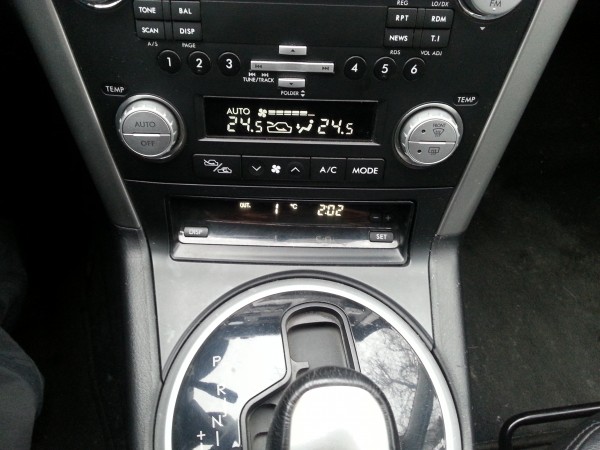
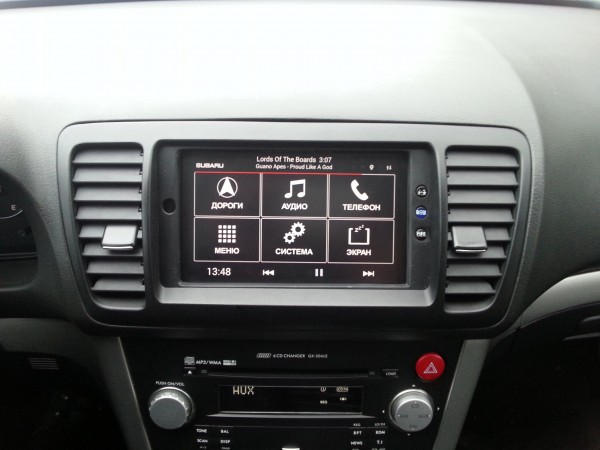
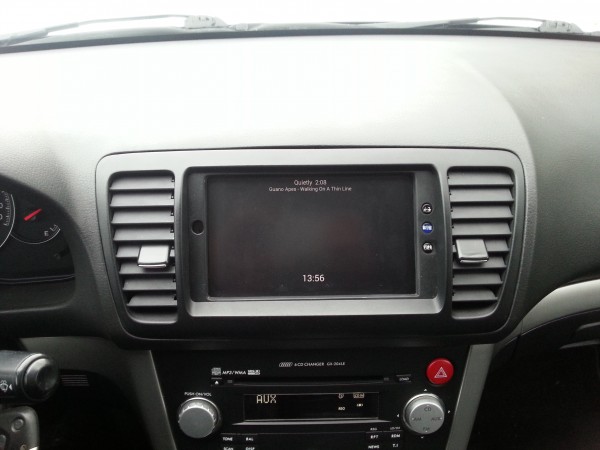
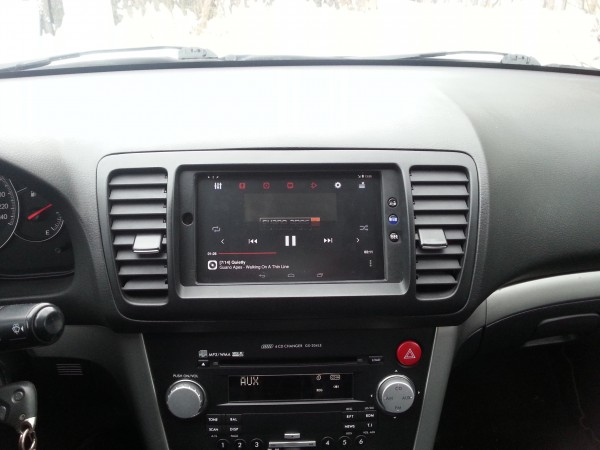
Tablet je zabudován do Subaru Outback B13. Nejlepší poloha pro výhled a ovládání za jízdy je mezi středovými vzduchovými kanály, proto byla odstraněna původní odkládací schránka tam umístěná a palubní počítač se přesunul dolů na místo popelníku.
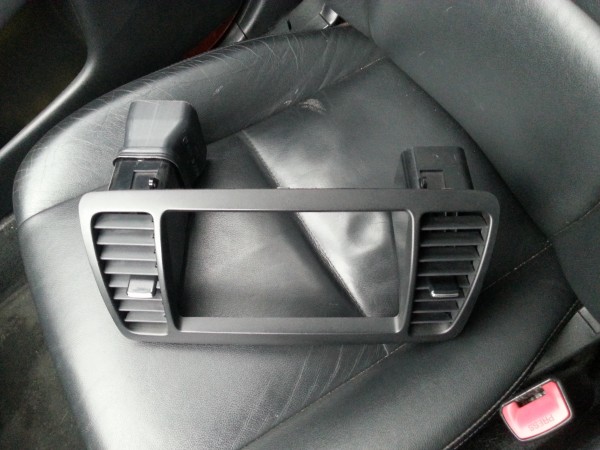
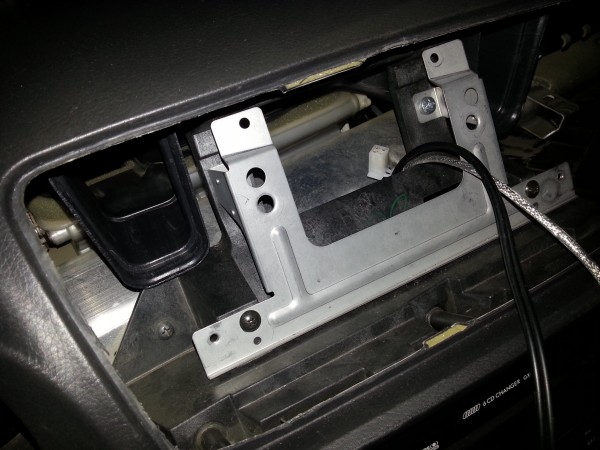
Vzhledem k tomu, že rozměry tabletu neumožňují volné zapadnutí mezi standardní vzduchovody, byl z domácího japonského trhu zakoupen systém Panasonic Strada se zúženými vzduchovody, velkým prostorem pro Nexus, monitorem a kovovým držákem.
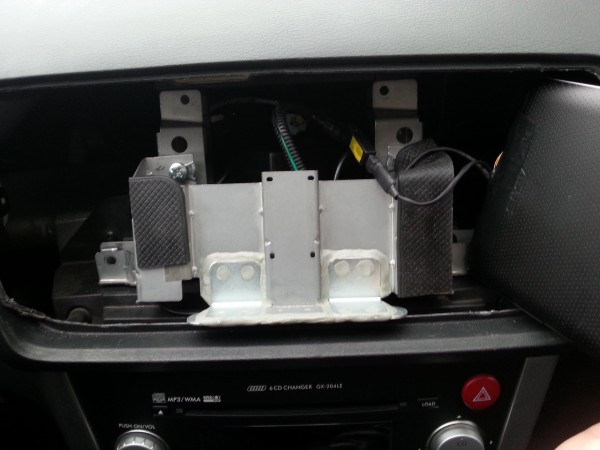
Držák je přišroubován na standardní místa místo odkládací schránky, hloubka sezení se nastavuje podložkami. Tablet je umístěn na prodloužené platformě držáku a na něm je připevněn rám z monitoru Strada, vyříznutý na velikost obrazovky Nexus.
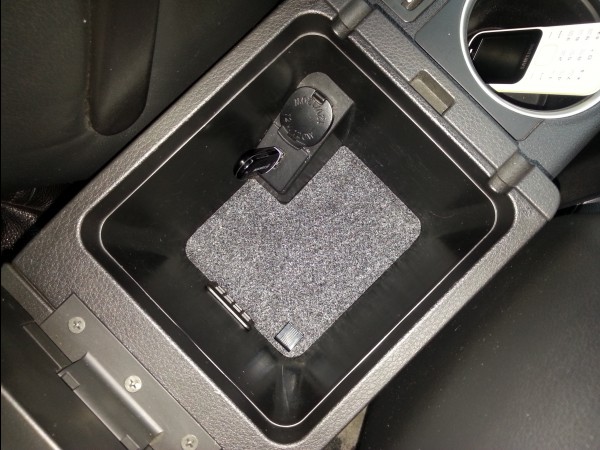
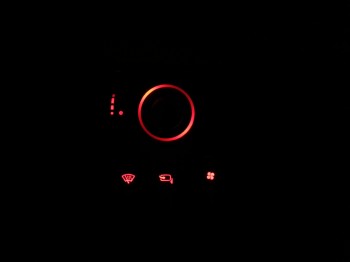
Rám má otvor pro světelný senzor a zobrazují se tlačítka tabletu. Pak se vše zafixuje vnitřním rámem Strady, který se musel mírně dodělat, prodloužit a nalakovat, protože měl vodorovný sklon pro interiér s pravostranným řízením. Do loketní opěrky se zasouvá prodlužovací kabel pro flash disk z rozbočovače.
ACC, uzemnění a konstantní napájení +12 jsou odstraněny z kabeláže standardního rádia, které lze během dlouhého parkování vypnout samostatným tlačítkem. K tlačítku byla zakoupena jednotka pro sklápění zrcátek a vyhřívání stěračové plochy z vozu s odvětráváním kufru. Místo zástrčky má třetí tlačítko, které slouží k úplnému vypnutí napájení / tabletu. 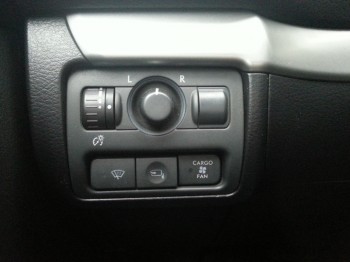
Tablet zní přes AUX standardního rádia a standardní akustiky, takže pro zlepšení zvuku bylo do obvodu přidáno USB Sabre a upraveny přední dveře. Nyní zní hudba a rozdíl je slyšitelný i pro nepřipravené a nenáročné posluchače.
Obecně platí, že z palubní desky auta vychází:
1. Z rádiového vedení – zástrčka spojující svazek 3 vodičů: ACC k napájení, poté k relé, Hall, PogoPin; Země; konstantní +12 na napájecím zdroji.
2. Z loketní opěrky – prodlužovací USB kabel.
3. Z rádia AUX – 3,5 jack.
Napájecí zdroj
Samostatně byl zakoupen programovatelný napájecí zdroj s možností konfigurace požadovaného provozního režimu a sledování napětí akumulátoru vozidla. Napájení se připojuje na zástrčky vyjmuté z tabletu a kabeláž autorádia.
Shell
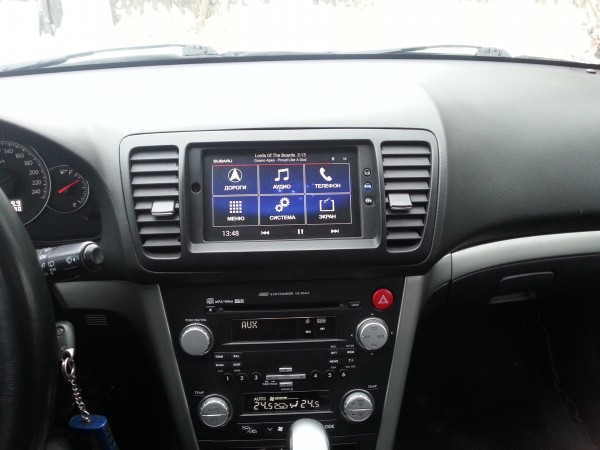
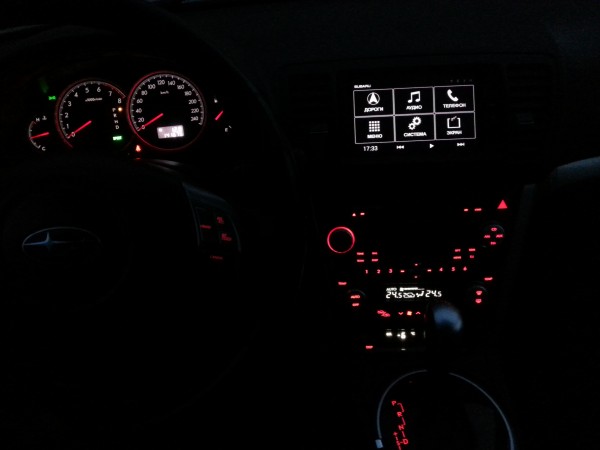
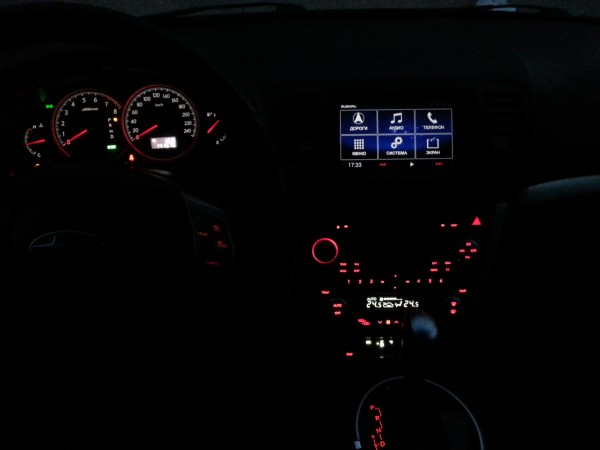
Pro snadné používání systému a ucelený vzhled byl v Total Launcheru nakreslen a sestaven shell, jehož hlavní myšlenkou jsou velká tlačítka pro ovládání na cestách a rozmístění všeho ostatního podle frekvence používání.
Pozadí tvoří nakreslené obrázky s průhlednými widgety umístěnými nahoře.
Při načítání tabletu od začátku se přehraje přepracovaná animace.
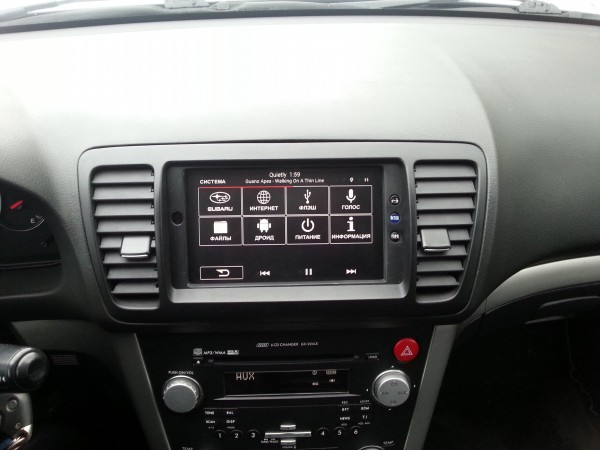
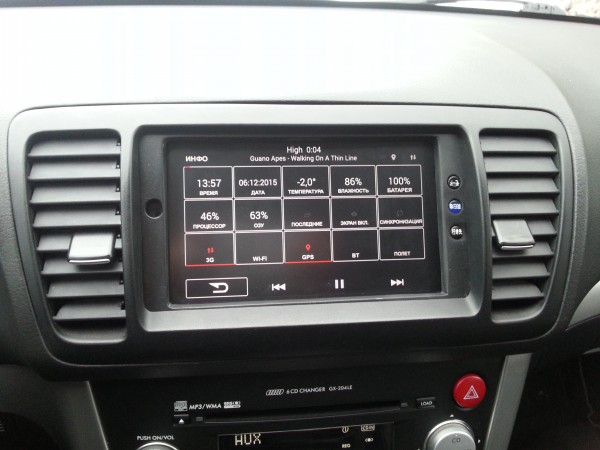
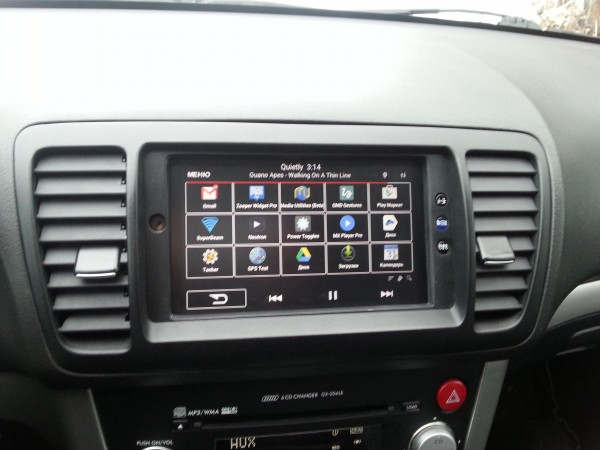
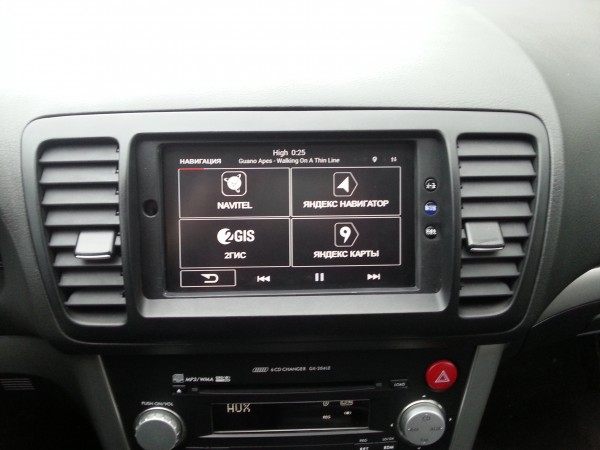
Software
sáčky. Náhodně byly studovány jeho hlavní funkce, díky nimž byla realizována automatizace provozu tabletu:
— K zapnutí obrazovky byly přidány funkce automatického přehrávání hudby za předpokladu, že se přehrávala, když byla obrazovka vypnutá.
— vypnutí obrazovky zahrnuje pozastavení přehrávání hudby, zastavení navigačních programů po 1,5 hodině čekání a úplné vypnutí tabletu po dalších 3 hodinách čekání.
— zapnutí GPS je zakázáno pro zapnutí navigačních programů.
— byly vytvořeny příkazy pro ovládání hudby, které jsou využívány gesty při pohybu a spouštěčem.
Taskkill – plugin tasker. Navitel mě zabíjí.
Zabezpečená nastavení – pomoci úkolovníkovi rozšířit jeho schopnosti. Pro mě to zahrnuje hlavně GPS.
Mediální nástroje – vytvářet proměnné taskeru, které odrážejí, zda hudba hraje nebo nehraje. Také pomáhá widgetu zooper zobrazovat informace o přehrávané skladbě.
Neutron – hudební přehrávač s rozsáhlým nastavením a skvělou prací při skenování/přehrávání hudební knihovny. Například na rozdíl od velmi slavného přehrávače Neutron rychle prohledá připojené flash disky a po zapnutí tabletu od nuly pokračuje v přehrávání vybrané skladby.
Celkový Launcher, Zoop Widget, Elektrické nářadí – implementace shellu.
stickmount – montáž flash disků.
Tablet Talk – ovládání číselníku mobilním telefonem.
GMD gesta – režim celé obrazovky a přiřazování akcí gestům.
xposed s moduly:
– Xposed Navitel – resetuje znamení nesprávného uzavření Navitel po pokusu Taskkill;
– UnsafeVolumeXPosedMod – odstraní obtěžující zprávu s ohledem na váš sluch.
Lux Automatické nastavení jasu – program pro automatickou regulaci jasu obrazovky. Objevil jsem konflikt se SuperSU, takže to zatím testuji. I když Nexus odvádí dobrou práci sám o sobě.
Navigační programy a další.
Vše nepotřebné v Androidu program zakáže SystemCleanUp.
Plány a vyhlídky
Existuje přání implementovat v budoucnu:
1. Práce KZH;
2. Ovládání hudby pomocí tlačítek na volantu;
3. Vyměňte tablet za verzi 2013.
Ale nedostatek dovedností mě zatím brzdí. Obávám se, že se toho bude muset hodně předělat, proto bych byl vděčný za pomoc a radu, jak to udělat co nejbezbolestněji.
Problematická místa
1. Během procesu testování jsem si uvědomil, že po vyjmutí baterie z tabletu již nebylo možné tablet připojit k PC např. pro firmware atp. Na microUSB je zřejmě málo energie.
2. Pravidelně se systém začal zpomalovat, zejména při domácím testování – zadrhává zvuk, vypadávají aplikace, závady při zapínání, vypínání a restartu. Postupem času jsem objevil souvislost mezi těmito projevy a SIM. Bez něj vždy vše funguje dobře, pomáhá i offline režim. Občas se jí ale stane takové neštěstí.
Prosím čtenáře o pomoc a radu při řešení těchto problémů.
Poděkování
Za prvé, vývoj, rady a prostě dobrý přístup členů fóra pomohly:
– mcf1 za odvedenou práci, vyvinuté schéma a opakované žvýkání jednoduchých věcí pro málo chápavého člověka. Referenční projekt pro mě, také pro Subaru.
— Daniel za jádro, knihovnu a schopnost pracovat na skladě s USB zvukem.
Děkuji autodemontáži na Dálném východě, výrobci Power Supply a Číňanům za elektroniku a rychlé dodání, autoservisu, kde se ShVI vyrábělo, klukům, se kterými jsme probírali AUX kabeláž atd.
Díky Alexeymu, mistrovi, který si s tabletem pohrával, jak se ukázalo, z čistého altruismu a dělal to, jako by to bylo pro sebe.
Děkuji
__________________
Subaru Ouback B13 Nexus 7 2013
Naposledy upravil minusdva; 14.09.2017 ve 21:33 .