Přehled profilu a komponent Windows Scamander
V tomto článku jsem se pokusil popsat základní příkazy cmd a PowerShell používané ke konfiguraci a správě Windows Server Core. Myslím si, že tato příručka bude užitečná jak pro začátečníky, tak pro zkušené správce systému jako odkaz na základní příkazy správy Server Core.
- Nakonfigurujte Windows Server Core pomocí SCONFIG
- Základní příkazy PowerShellu pro konfiguraci jádra serveru
- Užitečné příkazy Windows Server Core
Jádro serveru je speciální instalační režim Windows Serveru bez většiny grafických nástrojů a modulů snap-in. Server Core můžete spravovat z příkazového řádku nebo vzdáleně (pomocí Windows Admin Center nebo jiných nástrojů).
Výhody Windows Server Core:
- Nižší požadavky na zdroje;
- Vylepšená stabilita a bezpečnost; je vyžadováno méně aktualizací (kvůli menšímu množství kódu a použitých komponent);
- Ideálně se hodí pro použití jako server role infrastruktury (řadič domény Active Directory, server DHCP, hostitel Hyper-V, souborový server SMB atd.).
Server Core je licencován jako běžná fyzická nebo virtuální instance Windows Server (na rozdíl od Hyper-V Serveru, který je zcela zdarma).
Chcete-li nainstalovat Windows Server 2016/2019 v režimu Core, musíte vybrat typickou instalaci. Pokud vyberete Windows Server (Desktop Experience), bude nainstalována GUI verze operačního systému (v předchozích verzích Windows Server se nazývala Server s GUI).
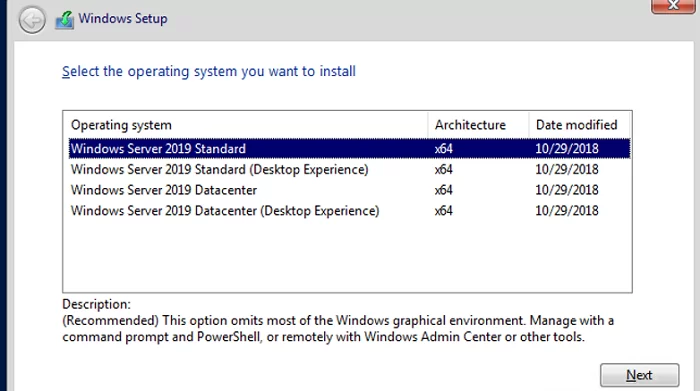
V systému Windows Server 2016/2019 nelze přepínat mezi režimy Full GUI a Core bez přeinstalace serveru.
Po instalaci Windows Server Core budete vyzváni k nastavení hesla místního správce.
Když se přihlásíte k Server Core, zobrazí se příkazový řádek (cmd.exe). Pokud chcete, aby se místo ní spouštěla konzola PowerShell, proveďte nějaké změny v registru. Spusťte níže uvedené příkazy:
Powershell.exe
Set-ItemProperty -Path ‚HKLM:SoftwareMicrosoftWindows NTCurrentVersionWinLogon‘ -Name Shell -Hodnota ‚PowerShell.exe‘
A restartujte server:

Pokud jste omylem zavřeli okno příkazového řádku, stiskněte Ctrl+Alt+Delete , otevřete Správce úloh -> Soubor -> Spustit -> a spusťte cmd.exe (nebo PowerShell.exe ).
Nakonfigurujte Windows Server Core pomocí SCONFIG
Můžete použít vestavěný sconfig skript pro základní konfiguraci Server Core. Stačí spustit příkaz sconfig ve vaší konzoli. Zobrazí se nabídka s několika položkami:
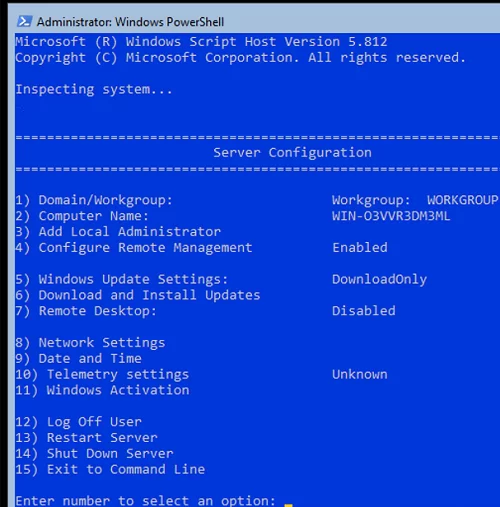
Pomocí nabídky Konfigurace serveru můžete provést následující:
- Přidejte počítač do domény nebo pracovní skupiny
- Změna názvu počítače (hostname)
- Přidejte místního správce
- Povolit/zakázat vzdálenou správu a odezvu ICMP
- Nakonfigurujte nastavení služby Windows Update
- Nainstalujte aktualizace systému Windows
- Povolit/zakázat RDP
- Konfigurace nastavení síťového adaptéru (IP adresa, brána, DNS server)
- Nastavte datum a čas
- Změňte nastavení telemetrie
- Aktivujte instanci Windows Server
- Odhlaste se, restartujte nebo vypněte server
Každá položka v sconfig má své číslo. Chcete-li otevřít požadovanou položku, stačí zadat její číslo a stisknout Enter .
Některé položky nabídky sconfig mají podpoložky. Abyste se dostali k nastavení, musíte také zadat jeho číslo.
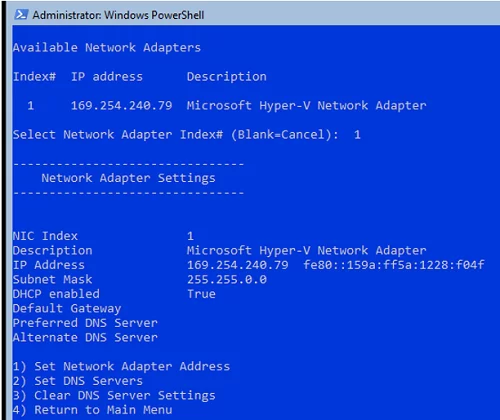
Nebudeme popisovat všechna nastavení sconfig, protože jsou snadno srozumitelná. Ve většině případů však správci dávají přednost použití různých skriptů PowerShellu ke konfiguraci nových hostitelů se systémem Server Core. Je to jednodušší a rychlejší, zejména ve scénářích hromadného nasazení.
Základní příkazy PowerShellu pro konfiguraci jádra serveru
Pojďme se podívat na základní příkazy PowerShellu, které lze použít ke konfiguraci Server Core.
Chcete-li získat informace o sestavení systému Windows Server a verzi prostředí PowerShell:
Get-ComputerInfo | vyberte WindowsProductName, WindowsVersion, OsHardwareAbstractionLayer
$PSVersionTable

Chcete-li restartovat Server Core, spusťte tento příkaz prostředí PowerShell:
Chcete-li se odhlásit z konzoly Server Core, použijte příkaz níže:
Nakonfigurujte nastavení sítě na jádře serveru pomocí PowerShellu
Nyní je třeba nakonfigurovat síťová nastavení pomocí PowerShellu (ve výchozím nastavení je systém Windows nakonfigurován tak, aby přijímal IP adresu z DHCP). Zobrazit seznam síťových adaptérů:
Zadejte index rozhraní síťového adaptéru ( InterfaceIndex ), které chcete změnit, a nastavte novou IP adresu a servery DNS:
New-NetIPaddress -InterfaceIndex 4 -IPAddress 192.168.1.100 -PrefixLength 24 -DefaultGateway 192.168.1.1
Set-DNSClientServerAddress –InterfaceIndex 4 –ServerAddresses 192.168.1.11,192.168.101.11
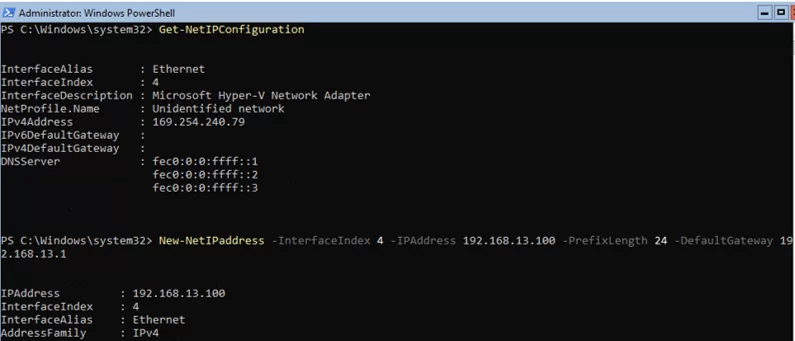
Zkontrolujte aktuální nastavení sítě:
Pokud chcete resetovat IP adresu a vrátit se k získání IP adresy z DHCP, spusťte níže uvedený příkaz:
Set-DnsClientServerAddress –InterfaceIndex 4 –ResetServerAddresses
Set-NetIPInterface –InterfaceIndex 4 -Dhcp povoleno
Chcete-li povolit/zakázat síťový adaptér:
Zakázat-NetAdapter – Název „Ethernet0“
Enable-NetAdapter – Name „Ethernet 0“
Chcete-li povolit, zakázat nebo zkontrolovat stav podpory IPv6 pro váš síťový adaptér:
Disable-NetAdapterBinding -Název „Ethernet0“ -ComponentID ms_tcpip6
Enable-NetAdapterBinding -Název „Ethernet0“ -ComponentID ms_tcpip6
Get-NetAdapterBinding -ComponentID ms_tcpip6
Konfigurace proxy serveru winhttp pro PowerShell nebo systémová připojení:
netsh Winhttp nastavit proxy:
Jak nastavit datum/čas?
Datum, čas nebo časové pásmo můžete nastavit pomocí grafického nástroje intl.cpl nebo PowerShell:
Set-Date – Date “07/21/2021 09:00”
Nastavit časové pásmo „Standardní čas střední Evropy“
Nastavte Název počítače, Připojit se k doméně a Aktivovat jádro serveru
Chcete-li změnit název počítače (název hostitele):
Rename-Computer -NewName be-srv01 -PassThru

Add-Computer -DomainName „corp.woshub.com“ -Restart
Pokud chcete do skupiny místních správců přidat další uživatele, můžete nakonfigurovat zásady skupiny nebo je přidat ručně:
Add-LocalGroupMember -Skupina „Administrátoři“ -Člen „corpjsmith“
Chcete-li aktivovat Windows Server, zadejte kód Product Key:
slmgr.vbs –ipk
slmgr.vbs –ato
Nebo můžete aktivovat svého hostitele na serveru KMS. Chcete-li například aktivovat Windows Server Core 2019 Standard na hostiteli KMS:
slmgr /ipk N69G4-B89J2-4G8F4-WWYCC-J464C
slmgr /skms kms.corp.woshub.com:1688
slmgr / ato
Povolení vzdálené správy Windows Server Core
Chcete-li povolit vzdálený přístup k jádru serveru prostřednictvím protokolu RDP:
cscript C:WindowsSystem32Scregedit.wsf /ar 0
Chcete-li povolit vzdálenou správu:
Configure-SMRemoting.exe – Povolit
Enable-NetFirewallRule -DisplayGroup „Vzdálená správa systému Windows“
Chcete-li zobrazit aktuální nastavení vzdálené správy:
Server se systémem Windows Server Core můžete spravovat vzdáleně z jiného serveru (pomocí ServerManager.exe), prostřednictvím prohlížeče pomocí Windows Admin Center (WAC) nebo z libovolné pracovní stanice pomocí RSAT, můžete se k němu také připojit pomocí RDP, PowerShell Remoting, nebo SSH (aktuální verze Windows mají vestavěný SSH server).
Konfigurace brány firewall systému Windows na jádru serveru
Informace o konfiguraci brány Windows Defender Firewall pomocí prostředí PowerShell naleznete v tomto článku. Zde ukážu jen některé základní příkazy.
Povolení brány Windows Defender Firewall pro všechny profily:
Set-NetFirewallProfile -Profil Domain,Public,Private -Enabled True
Chcete-li změnit typ sítě z veřejné na soukromou:
Get-NetConnectionProfile | Set-NetConnectionProfile -NetworkCategory Private
Úplné zakázání brány Windows Firewall (nedoporučuje se):
Get-NetFirewallProfile | Set-NetFirewallProfile -povoleno false
Chcete-li povolit připojení pomocí nástrojů pro vzdálenou správu:
Enable-NetFireWallRule -DisplayName „Windows Management Instrumentation (DCOM-In)“
Enable-NetFireWallRule -DisplayGroup „Vzdálená správa protokolu událostí“
Enable-NetFireWallRule -DisplayGroup „Vzdálená správa služeb“
Enable-NetFireWallRule -DisplayGroup „Vzdálená správa hlasitosti“
Enable-NetFireWallRule -DisplayGroup „Vzdálená správa naplánovaných úloh“
Enable-NetFireWallRule -DisplayGroup „Vzdálená správa brány firewall systému Windows“
Enable-NetFirewallRule -DisplayGroup „Vzdálená správa“
Jak nainstalovat aktualizace na Windows Server Core
Pro správu možností aktualizace je lepší použít zásady skupiny Windows Update. Nastavení aktualizace však můžete nastavit ručně.
Chcete-li zakázat automatické aktualizace:
Set-ItemProperty -Path HKLM:SoftwarePoliciesMicrosoftWindowsWindowsUpdateAU -Název AUOptions -Hodnota 1
Automatické stahování dostupných aktualizací:
Set-ItemProperty -Path HKLM:SoftwarePoliciesMicrosoftWindowsWindowsUpdateAU -Název AUOptions -Hodnota 3
Chcete-li získat seznam nainstalovaných aktualizací:
Get-Hotfix
Or
seznam wmic qfe
Chcete-li nainstalovat aktualizace systému Windows ručně, můžete použít nástroj wusa:
wusa kbnamexxxxx.msu /quiet
Chcete-li nainstalovat a spravovat aktualizace z příkazového řádku, je vhodné použít modul PSWindowsUpdate pro PowerShell.
Správa základních rolí, služeb a procesů systému Windows
Chcete-li získat seznam všech dostupných rolí v systému Windows Server Core, spusťte následující příkaz prostředí PowerShell:
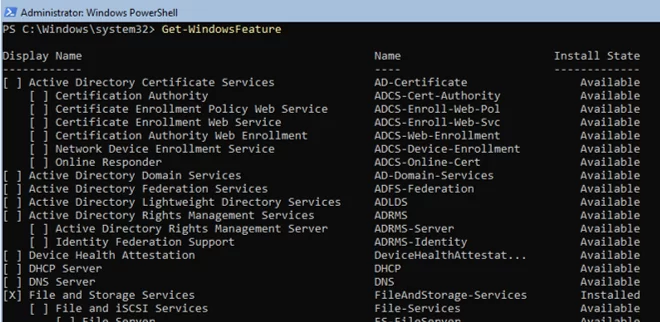
Chcete-li získat seznam všech nainstalovaných rolí a funkcí v systému Windows Server (takže rychle pochopíte, k čemu se server používá):
Get-WindowsFeature | Kde-Objekt | ft Název, Stav instalace
Chcete-li například nainstalovat roli DNS, spusťte tento příkaz:
Install-WindowsFeature DNS -IncludeManagementTools
Chcete-li získat seznam všech služeb ve Windows:
Chcete-li zobrazit všechny zastavené služby:
Restart-Service -Název zařazovací služby
Ke správě procesů můžete použít Správce úloh (taskmgr.exe) nebo PowerShell:
Get-Process cmd, wuaucl* | Select-Object ProcessName, StartTime, MainWindowTitle, Path, Company|ft
Užitečné příkazy Windows Server Core
Nakonec ukážu některé užitečné příkazy a skripty PowerShellu, které často používám ke správě Server Core.
Informace o stavu a zdraví fyzických disků (používá se výchozí modul pro správu úložných disků):
Get-PhysicalDisk | Velikost řazení | FT FriendlyName, Size, MediaType, SpindleSpeed, HealthStatus, OperationalStatus -AutoSize

Informace o posledních 10 restartech vašeho serveru:
Systém Get-EventLog | kde-objekt | vybrat -posledních 10
Seznam nainstalovaných programů:
Get-ItemProperty HKLM:SoftwareWow6432NodeMicrosoftWindowsCurrentVersionUninstall* | Select-Object DisplayName, DisplayVersion, Publisher, InstallDate | Formátovací tabulka – AutoSize
Stažení a extrahování souboru ZIP z externího webu:
Invoke-WebRequest https://servername/file.zip -outfile file.zip
Rozbalit-Archiv -cesta ‚.file.zip‘ -Cesta C:UsersAdministratorDocuments
Chcete-li zkopírovat všechny soubory z adresáře do vzdáleného počítače přes síť, můžete použít rutinu Copy-Item:
$session = New-PSSession -ComputerName be-dc01
Kopírovat-položka -Cesta „C:Logs*“ -ToSession $session -Cíl „C:Logs“ -Recurse -Force
Instalace ovladače zařízení:
Pnputil –i –ac:installhpspphpdp.inf
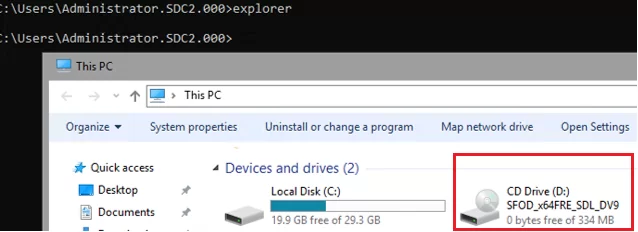
Microsoft také nabízí speciální balíček, Funkce kompatibility základní aplikace na vyžádání (FOD), která umožňuje nainstalovat některé grafické nástroje a moduly snap-in na Windows Core Server 2019 (MMC, Eventvwr, Hyper-V Manager, PerfMon, Resmon, Explorer.exe, Správce zařízení, Powershell ISE). Pokud je vaše předplatné Microsoft aktivní, můžete si stáhnout FOD jako soubor ISO. Můžete jej nainstalovat následovně:
Přidat-WindowsCapability -Online -Name ServerCore.AppCompatibility~~~~0.0.1.0
Instalace funkce Server Core App Compatibility on Demand využije asi 200 MB další paměti RAM na vašem jádru serveru.
V tomto článku jsem se pokusil shromáždit nejužitečnější příkazy potřebné ke správě Windows Server Core. Čas od času článek aktualizuji a přidám nové příkazy, pokud se budou zdát nezbytné pro každodenní práci.
Zachycení vlastního obrazu Windows 10 pomocí System Center Configuration Manager 2012 R2 SP1
Publikováno: 12. listopadu 2015 v SCCM
Tagy: SCCM 2012
Někdy potřebujeme nasadit OS s předdefinovaným softwarem, zázemím společnosti, regionálním nastavením atd…
V tomto příspěvku nahrajeme vlastní obraz operačního systému na server SCCM a nasadíme jej na klientský počítač.
Nejprve musíme vytvořit „zachytit“ soubor ISO, který se ve skutečnosti chystá „zachytit“ aktuální nastavení operačního systému na klientském počítači a později jej nahrát do SCCM.
V konzole SCCM klikněte na Administrace-Posloupnost úloh-Vytvořit médium sekvence úloh

Klikněte na Capture Media:

Určete, kam se má soubor ISO uložit:

Zadejte spouštěcí obraz (ve výchozím nastavení je SCCM dodáván se 2 spouštěcími obrazy X86 a X64) a distribuční bod

Po dokončení průvodce vypalte nově vytvořené ISO na médium CD/DVD

a připojte jej ke klientskému počítači, ze kterého potřebujeme „zachytit“ obraz (ujistěte se, že nemáte žádný oddíl pro obnovení nebo selže sysprep),ujistěte se, že klientský počítač není připojen k doméně, procházejte média a klikněte na „spustit médium“:


Jako cíl zadejte sdílenou složku na serveru SCCM:


Po restartu bude nahrávání pokračovat:


Nyní musíme nasadit zachycený soubor wim, z konzoly SCCM klikněte na Knihovna softwaru-Operační systém-Přidat obrázek operačního systému


Klikněte pravým tlačítkem na referenční obrázek a aktualizujte distribuované body:

A nakonec nasaďte obrázek:


Volitelně můžeme nastavit název počítače během sekvence nasazení OS, kliknout pravým tlačítkem na kolekci Neznámý počítač a vybrat vlastnosti

a klikněte na kartu Proměnné kolekce

Klepněte na tlačítko Nový a zadejte název ODScomputerName

Nyní vytvořte sekvenci úkolů:
Software Library-Task Sequence-Create Task Sequence


Vyberte spouštěcí obrázek:

Po zobrazení výzvy vyberte vlastní obrázek, který jsme zachytili z klientského počítače se systémem Windows 10

Vyberte 2-2 (1-1 je pouze 350 MB oddíl)

Nastavte parametry pro připojení k doméně

Vyberte Klientský balíček Configuration Manager (ujistěte se, že je nejprve publikován)

Zrušte zaškrtnutí všech možností

Vyberte, zda chcete během nasazení instalovat aktualizace

I když jsme specifikovali podrobnosti o doméně, prostě mi to nefungovalo, tak jsem přidal úkol připojení k doméně v Task Sequence
(Po kroku nastavení a konfigurace)

Nyní nasaďte TS: do kolekce všech neznámých počítačů


Ujistěte se, že sekvence úloh je dostupná pro média a PXE

Zapněte klientský počítač, stiskněte F12 pro spouštění ze sítě, dvakrát klikněte na ODScomputerName

Nastavte název počítače

Jak můžete vidět, referenční obrázek se stahuje ze serveru SCCM

Sdílet tento:
PODOBNÉ ČLÁNKY
Louis Reyes říká:
Provedl jsem všechny tyto kroky, ale když se klientský počítač zavede ze sítě, neobjeví se pořadí úloh, které by jej vybralo, a poté se počítač restartuje a znovu zavede ze sítě. víš proč? Doufám, že mi můžete pomoci s mým problémem. Pozdrav z Mexika Like Like
Nasadili jste pořadí úkolů? Like Like
A zpřístupnil to PXE médiím? Like Like
Louis Reyes říká:
Mám svou sekvenci úkolů.. celý tento krok je v pořádku, ale klient se nespustí. Distribuční bod je povolen pro PXE, nebo vám nerozumím, pokud jsem byl dostupný pro PXE média, můžete mi vysvětlit? Můj klientský počítač by neměl být připojen k doméně, pouze v pracovní skupině Nedělám to, co selhalo Mohl byste mi pomoci, příteli? Like Like
Louis Reyes říká:
Můj příteli, mám další problém. Včera jsem smazal sekvenci úloh a zkusil jsem to udělat znovu, ale když se pokouším distribuovat obsah, není distribuční bod k jeho výběru. víš co se stalo? Moc zdravím a děkuji za pomoc Like Like
rmb na posloupnosti úkolů-Deploy Like Like
Louis Reyes říká:
ano, příteli, se nezobrazí, když se pokouším distribuovat obsah v pořadí úkolů. Víte, proč se to stalo? Like Like
Pokusili jste se aktualizovat distribuční bod? Like Like
Louis Reyes říká:
Ano, aktualizoval jsem mnohokrát, ale nefunguje to, nedělám to, co jsem udělal. Ve skutečnosti, když vytvořím sekvenci úkolů a pokusím se přidat dostupné distribuční body, jsou prázdné. Doufám, že mi můžete pomoci Líbí se mi
chandanf říká:
Ahoj, potřebuji pomoc, jak vložit jazykový balíček do existujícího nebo zachyceného obrázku Like Like
François Bellavance říká:
Skvělý tutoriál. Došlo k chybám při pořizování snímku? Při pokusu o spuštění snímacího média se mi vždy zobrazí chyba 4005. Nějakou dobu to funguje a když je to v části sysprep, tak to spadne. Hledal jsem v protokolech nějaké chyby, které by mě mohly nasměrovat, ale je to pouze obecná chyba. Zdá se, že je propojen s aplikacemi metra, jako je Skype, což způsobuje selhání. Like Like
Díky Françoisi, neměl jsem žádné problémy, zachytil jsem čerstvý nový Windows 10, Hledali jste smsts.log? Zkoušeli jste toto: Otevřete regedit a vyhledejte: HKEY_LOCAL_MACHINESYSTEMSetupStatusSysprepStatusCleanupState
Nastaveno na hodnotu: 2 HKEY_LOCAL_MACHINESYSTEMSetupStatusSysprepStatusGeneralizationState
Nastaveno na hodnotu: 7 HKEY_LOCAL_MACHINESOFTWAREMicrosoftWindowsNTCurrentVersion SoftwareProtectionPlatformSkipRearm
Nastavte na hodnotu: 1 Poté spusťte příkaz: msdtc -uninstall (počkejte několik sekund)
msdtc -install (počkejte několik sekund) Poté restartujte systém a zkuste znovu spustit sysprep Jako Líbí
François Bellavance říká:
Našel jsem další protokol v c:WindowsSystem32SysprepPanther s názvem setuperr.log. Tento protokol obsahuje chybu: 2016-09-14 15:16:50, Chyba Balíček SYSPRP Microsoft.People_10.0.11902.0_x64__8wekyb3d8bbwe byl nainstalován pro uživatele, ale nebyl zřízen pro všechny uživatele. Tento balíček nebude správně fungovat v obrazu sysprep. Tato chyba se vyskytovala mnohokrát, než Sysprep konečně zhroutil. Řešením má být kompletní odinstalace aplikace. Příkaz musí být proveden s právy správce v powershell. Příkaz je: Uninstall People: Get-AppxPackage *people* | Remove-AppxPackage Zkouším to a poté se pokusím zachytit znovu. Líbí se To se líbí 1 osobě
Můžete zachytit referenční systém pomocí vlastního souboru unattend.xml?
Rád používám copyprofile = true. Like Like
Prefekt. Díky. Like Like
Z nějakého důvodu, když spustím zachycení, vidí pouze jeden svazek. Odkud pochází druhý díl? Nějaké nápady, jak to mohu přidat? Like Like
Ahoj,
Potřebuji nainstalovat jeden zcela nový počítač s Windows 10 Enterprise pomocí aktuální větve SCCm 1607.
Můj referenční počítač má jeden disk se dvěma svazky ( c: d:) Chtěl bych zachytit oba svazky, Existuje nějaký speciální postup, který musím udělat?
Zachytil jsem obrázky, importoval jsem obrázek a poté jsem provedl jednu úlohu secuence, ale postup instalace nefungoval.
Mohl byste mi pomoci?
Díky Like Like
Pokud vím, SCCM zachytí oddíl s nainstalovaným OS (oddíl obsahující adresář Windows), Pokud máte druhý disk/jednotku, navrhoval bych vám použít ImageX k zachycení tohoto disku a připojit jej k původnímu wim soubor.. pak při nasazení můžete použít tento druhý index obrazu na disk 1 (OS by měl být na disku 0) jako datový obraz! Like Like
Dobrý den, rád bych vám poděkoval za poskytnutí tak podrobného návodu k tomuto procesu. Postupoval jsem podle výše uvedených kroků a momentálně jsem uvízl na začátku procesu, přičemž zachycení obrázku selhalo s chybou 4005. Obrázek, který se snažím zachytit, byl vytvořen pomocí sekvence úloh systému Windows 10 a má několik nainstalovaných aplikací. Odstranil jsem zařízení z domény, odinstaloval klienta sccm a také ho odstranil z konzoly sccm. Spustím Iso a zadám všechna potřebná pověření a cesty k uložení obrazu a pak to prostě vrátí chybu 4005. V protokolech jsem nenašel žádné informace, které by podrobně popisovaly, co možná dělám špatně nebo co způsobuje problém. Jakákoli pomoc, která mě nasměruje správným směrem, by byla velmi oceněna. Like Like
Hmm.. netuším, co by mohl být problém jako Like
Mikey090tx říká:
Dragan: Po mnoha pokusech a omylech jsem zkusil pár věcí, abych problém vyřešil. Zkontroloval jsem nastavení sysprep v registru a potvrdil, že všechny hodnoty byly nastaveny jako doporučené. Odstranil jsem všechny stávající účty a vytvořil nový účet místního správce. Konečně to fungovalo a zachytilo to obraz, nyní mohu pokračovat v krocích a doufám, že nenarazím na žádné další problémy. Like Like
Carlos Topete říká:
Dobrý den, Dragane, i já mám problémy se zachycením médií. Stejně jako Franc, i já dostanu chybu 4005 a provedl jsem následující:
-provedena metoda přezbrojení sysprep prostřednictvím registru – 4 kroky
– Stav změněn na IMAGE_STATE_GENERALIZE_RESEAL_TO_OOBE – v adresáři a registru
– zakázána služba „Dlaždice a model SVC“
-powershell odebere všechny aplikace a nakonec získá ” [0x0f00d8] SYSPRP WinMain:Hit selhání při předběžné validaci sysprep generalizaci interních poskytovatelů; hr = chyba 0x80073cf2″ v mém setuperr.log Můžete mi pomoci. Řeším to už přes 48 hodin se stejným problémem. Like Like
Ahoj Carlosi, napsal jsem toho průvodce před 2 lety, momentálně se zabývám něčím úplně jiným, používáš nejnovější verzi Windows 10? Líbí se To se líbí 1 osobě
Ahoj, potřebuji pomoc, můj zachycený obrázek se nepřipojuje k doméně, úspěšně se načítá, ale nelze se připojit k doméně. Líbí se To se líbí 1 osobě