Lze použít druhý router jako zesilovač signálu?
Signál z Wi-Fi routeru není vždy přenášen stejně dobře v různých místnostech domu nebo bytu. Stává se, že v jednom je příjem signálu výborný, ale ve druhém prakticky žádný signál není. Důvodem mohou být pevné betonové příčky mezi místnostmi, foliová izolace mezi podlahami nebo v příčkách domu nebo příliš velká plocha místnosti. V tomto případě není vůbec nutné kupovat druhý router pro vytvoření další oblasti pokrytí signálem.
Všeobecné informace
Pro zesílení signálu se používá speciální zařízení – WI-FI opakovač (z angl. repeat – repeat). Zachytí signál z distribučního modemu, poté jej zesílí a přenese dále, čímž rozšiřuje oblast pokrytí.
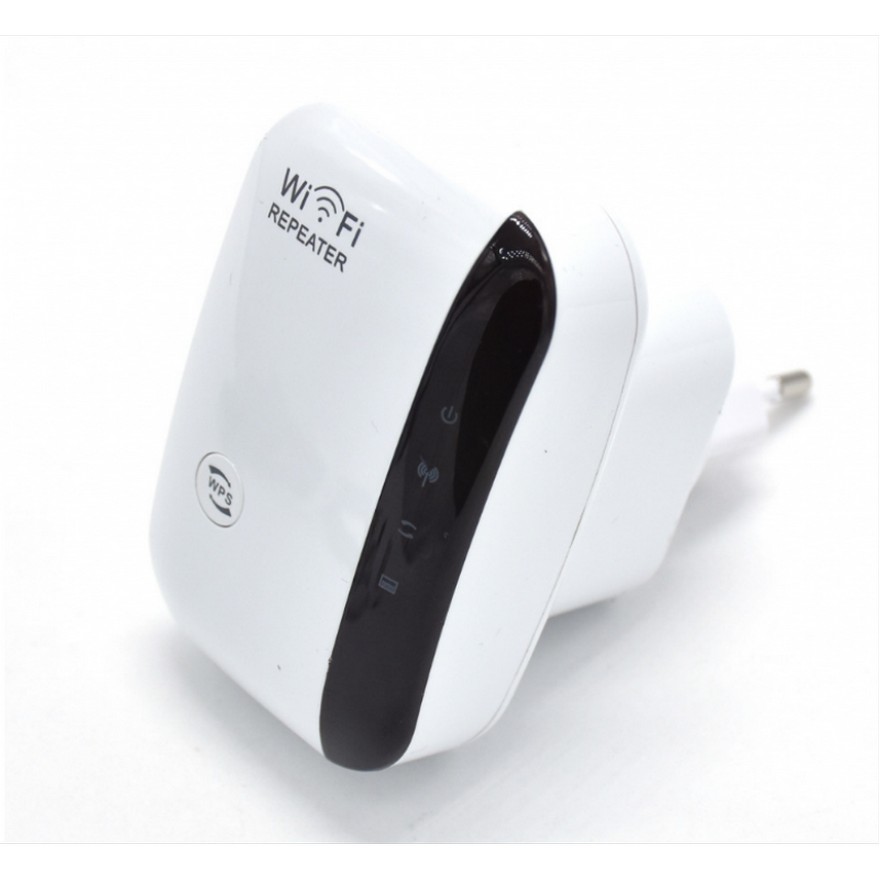
Cena zařízení začíná od 2 000 rublů (například TP-LINK RE200), ale čínský opakovač bude stát ještě méně. Spojení mezi opakovačem a routerem se provede současným stisknutím tlačítka WPS na obou zařízeních. Poté opakovač sám zkopíruje potřebná nastavení a rozšíří signál.
Ale chci ti udělat radost! Režim opakovače lze konfigurovat i na běžném WI-FI routeru, pokud máte dva. Je lepší jej nekupovat speciálně pro tyto účely, protože je mnohem snazší připojit hotový opakovač. Konfigurace routeru v režimu opakovače je možná pouze u zařízení, která mají funkci WDS.
Chcete-li nakonfigurovat router tak, aby opakoval signál z hlavního zařízení, budete muset vynaložit více úsilí. Dobrá kvalita signálu je navíc možná pouze v případě, že jsou obě zařízení vyrobena stejným výrobcem.
Rovněž stojí za zvážení potíží, se kterými se můžete setkat při nastavování routeru jako opakovače:
- Není pravda, že všechno vyjde napoprvé;
- Neexistuje žádná záruka, že druhý router bude mít stejný signál jako první;
- Kvalita signálu může být ovlivněna.
Chcete-li zjistit, zda váš modem může pracovat v režimu opakovače, musíte najít specifikace modelu na oficiálních stránkách výrobce.
Obecné schéma nastavení
Jde tedy o to, připojit obě zařízení ke stejné WI-FI síti. Nastavení routeru do režimu opakovače signálu se bude u modelů od různých výrobců lišit. Existuje však obecné přibližné schéma nastavení.
Video pokyny k nastavení režimu opakovače na routeru TP-LINK naleznete v následujícím videu:
Schéma rozšíření signálu je uvedeno na příkladu routeru TP-LINK, protože obsahuje všechny nejběžnější parametry pro konfiguraci routeru v režimu opakovače.
- Přejdeme na webové rozhraní nastavení routeru, který bude vydávat signál. Chcete-li to provést, zadejte do adresního řádku prohlížeče IP adresu uvedenou na štítku zařízení.

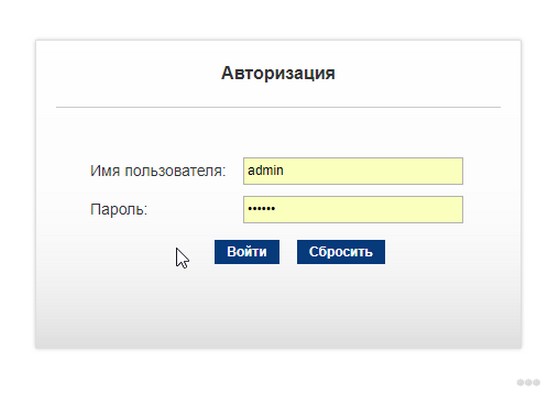
- Do oken, která se objeví, zadejte své přihlašovací jméno a heslo, které najdete v dokumentaci k zařízení nebo také na nálepce (nachází se na pouzdru modemu). Nejčastěji se jako přihlašovací jméno a heslo používá slovo „admin“.
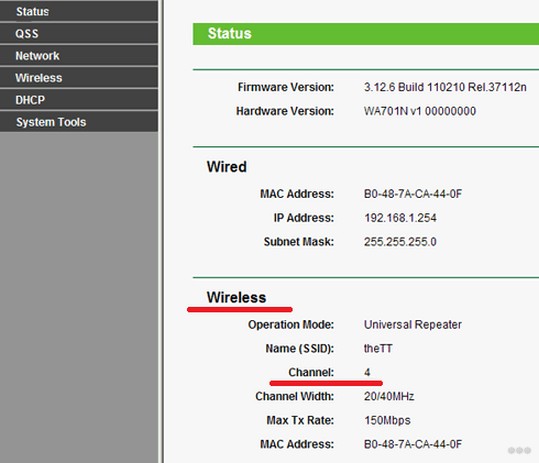
- Přejdeme do sekce „Bezdrátový režim“ (lze nazvat „Bezdrátová síť“, „Bezdrátová“), nastavte parametr v řádku „Kanál“ (libovolná digitální hodnota), zapamatujte si zadané číslo.
- K počítači připojíme router, který bude fungovat jako opakovač. Stejným způsobem přejdeme do webového rozhraní.
- V části „Wireless Mode“ zaškrtněte políčko vedle parametru „WDS Mode“ (může se nazývat „Repeater Mode“, „Universal Repeater“). Klikněte na „Průzkum“ a vyberte svou síť.
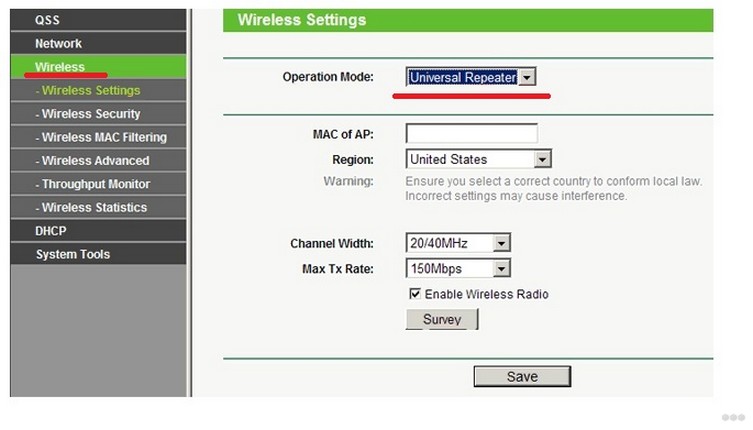
- Do pole „Kanál“ zadejte číselnou hodnotu, která byla zadána do distribučního směrovače (stejně jako v bodě 3).
- Po připojení k požadované WI-FI síti zadejte heslo pro přístup k ní a v případě potřeby zadejte typ šifrování.
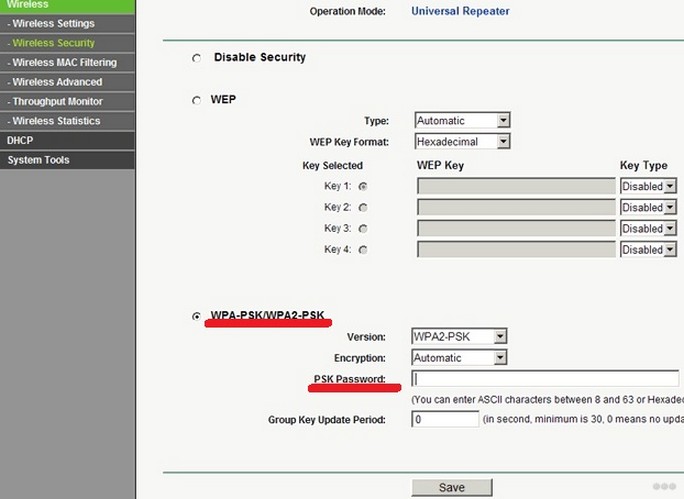
- Uložíme změny a čekáme na dokončení procesu připojení. Po dokončení všech nastavení je lepší obě zařízení restartovat.
Proč nefunguje opakovač?
Někdy po všech nastaveních a restartování zařízení router nefunguje v režimu opakovače. Co v takové situaci dělat? Nejprve musíte určit, ke kterému routeru jsou vaše zařízení připojena – k hlavnímu nebo k opakovači. K tomu si můžete stáhnout speciální aplikaci (WIFI Analyzer). Pokud zjistíte, že režim opakovače opravdu nefunguje, čtěte dále.
- Pokud po dokončení všech kroků druhý router stále neduplikuje signál z prvního, musíte obnovit jeho nastavení na tovární nastavení a poté zopakovat všechny kroky v pokynech. Poté problém s distribucí nejčastěji zmizí. Chcete-li resetovat, stiskněte tlačítko Reset na skříni routeru a podržte jej po dobu 10-15 sekund. Uvolněte tlačítko a počkejte, až se zařízení restartuje.
- Opakovač také nemusí fungovat kvůli stejným IP adresám jako hlavní router. V tomto případě musíte zadat novou IP adresu pro opakovač a ke staré hodnotě přidat 1. Například hodnota adresy byla 192.168.0.1, změňte ji na 192.168.0.2.
- Pokud se v části Bezdrátové připojení dynamicky mění hodnota kanálu, musíte znovu zadat typ šifrování a síťové heslo.
- Nezapomeňte vypnout režim WPS a server DHCP na routeru, který bude fungovat jako opakovač.
- Některé modely mohou neustále kolidovat se zařízeními jiných výrobců. V tomto případě je jednodušší koupit hotový opakovač, než neustále nastavovat přerušované připojení.
Změna IP adresy
Výše jsme se dotkli tématu změny IP adresy. Asi vám musíme říct, jak se to dělá. Stručně to popíšu.
- Jdeme do „Network Control Center. “, odtud do „Změnit nastavení adaptéru“ a do „Síťová připojení“.
- Vyberte připojení, u kterého potřebujete změnit IP adresu, klikněte na něj pravým tlačítkem, přejděte na „Vlastnosti“ a poté vyberte „Síť“.
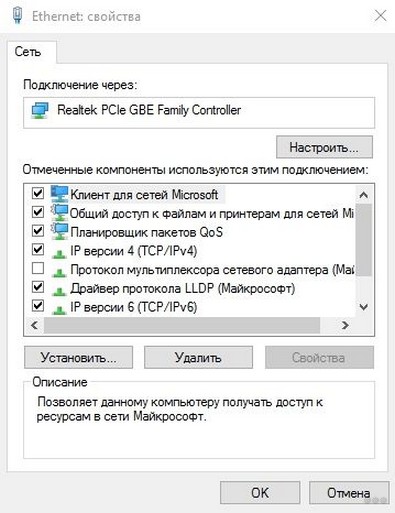
- Vyberte TCP/IPv4 a klikněte na „Vlastnosti“.
- Zaškrtneme políčko „Použít následující IP adresu“ a zadáme požadovanou hodnotu.
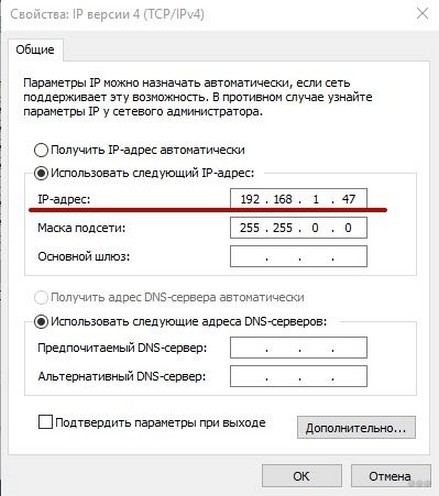
- Automaticky se zobrazí „Maska podsítě“.
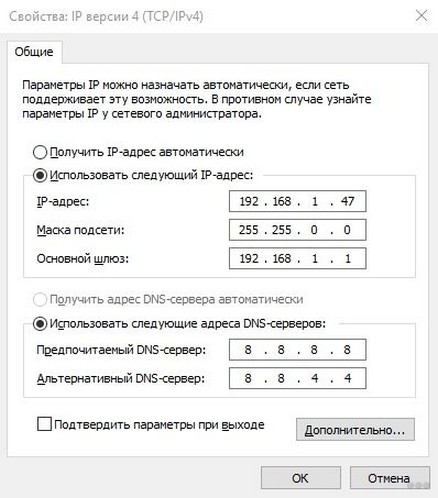
- Do řádku „Výchozí brána“ zadejte adresu zařízení, přes které používáte internet.
- DNS adresy lze nastavit automaticky, nebo je můžete zaregistrovat jako na obrázku:
Nastavení na modemu Asus
Podívejme se, jak vyrobit opakovač z routeru Asus, pro přenos WI-FI. Budoucí opakovač připojíme k počítači pomocí LAN kabelu. Jdeme do jeho nastavení na 198.162.0.1, zadáme údaje pro autorizaci do systému.
Modemy tohoto výrobce mají často Russified webové rozhraní, které zjednodušuje hledání potřebných parametrů a konfiguraci.
Pokud jste přihlašovací jméno a heslo předtím nezměnili, zadejte do obou polí „admin“. Přejděte do sekce „Správa“, vyberte možnost „Režim opakovače“ a uložte nastavení.
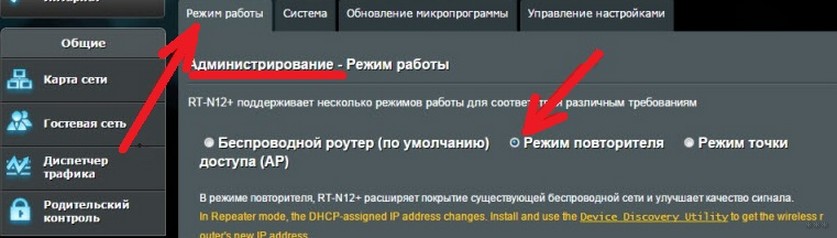
Poté by se měl objevit seznam dostupných WI-FI sítí. Vyberte to, které potřebujete pro rozšíření, zadejte pro něj heslo a klikněte na „Připojit“.
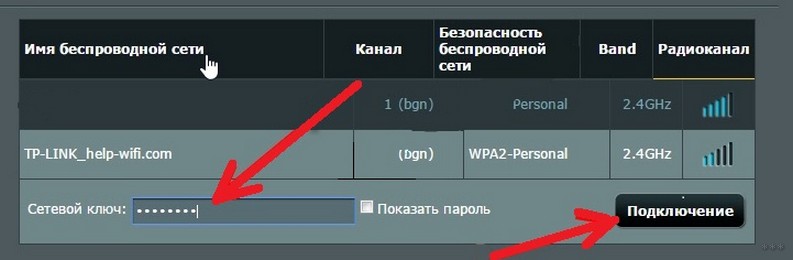
Ponechte zbývající nastavení v okně, které se otevře jako výchozí, klikněte na tlačítko „Použít“ a počkejte na dokončení procesu připojení. Zařízení je připraveno předávat signál z hlavního routeru.
Po nastavení opakovače již nebude skříň nastavení na staré IP adrese k dispozici. Pro přístup k rozhraní budete muset zjistit novou IP adresu routeru. To lze provést pomocí libovolného programu určeného k určení IP. Například program Discovery, vytvořený přímo pro modemy Asus samotným výrobcem. Všechna následná nastavení opakovače budou provedena přes změněnou adresu.
Co je lepší použít k posílení signálu – druhý router nebo opakovač? Podívejte se na video diskuzi k tématu:
No, začal už někdo dělat repeater ze svého routeru?) Doufáme, že článek bude užitečný! Pište své komentáře, sdílejte své zkušenosti, ptejte se! Naši admini vám určitě odpoví! Děkuju!