Které klávesy mám stisknout, abych zapnul podsvícení?
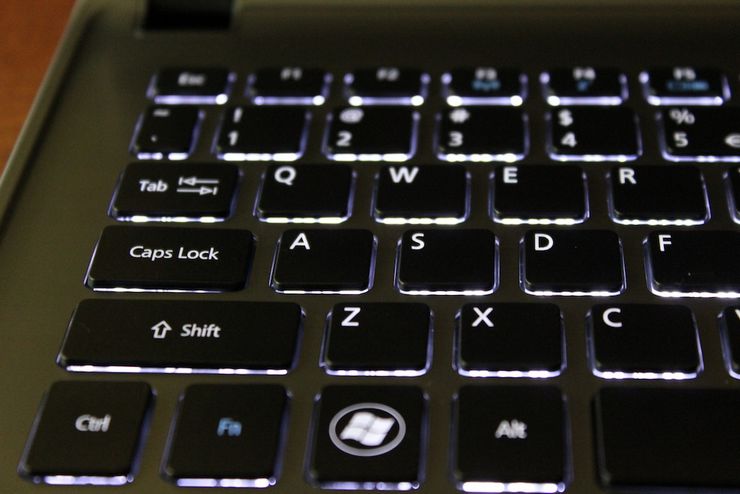
Podsvícení tlačítek na klávesnici počítače může výrazně zjednodušit její použití při slabém nebo žádném osvětlení. Bude zvláště nepostradatelný pro ty, kteří nevědí, jak mačkat tlačítka „naslepo“. Zda má vaše počítačové vybavení podobnou funkci, zjistíte v uživatelské příručce, která je s ním dodaná, nebo drobným hledáním na internetu.
Podsvícená klávesnice vypadá jinak než zařízení, která nejsou vybavena svítícími tlačítky – symboly natištěné na svítícím zařízení jsou obvykle průsvitné, což umožňuje jejich svítivost. V tomto článku se dozvíte, jak správně zapnout podsvícení klávesnice notebooku a počítače.
Obsah článku
Pravidla pro zapnutí podsvícení klávesnice
Pro zapnutí podsvícení klávesnice nejčastěji využíváte současné stisknutí Fn a jednoho z „F“ tlačítek umístěných v její horní části. Jaké přesné sériové číslo bude mít stisknuté tlačítko „F“ závisí na nastavení výrobce. Prozkoumáním ikon na těchto tlačítkách můžete také určit, které tlačítko se má použít.
Zde je například několik možností kombinací kláves pro aktivaci podsvícení klávesnice od různých výrobců:
- Lenovo (Z500p) – klávesa Fn přidržená současně s mezerníkem.
- MSI – má pro tento účel samostatné tlačítko, které se nachází nad klávesnicí.
- Asus – Fn v kombinaci s F3.
- HP – Fn + v kombinaci F5 nebo F12.
- Apple – nastavení se provádí prostřednictvím systémových nastavení v části „Klávesnice“.
Uživatelé, jejichž klávesnice nemá podsvícení, si mohou samostatně zakoupit minipodsvícení napájené z USB nebo si jej vyrobit sami pomocí kabelu lampy s USB konektorem a dalšími upevňovacími prvky.
Pokud i přes přítomnost podsvícení na klávesnici nemůžete zapnout, měli byste nejprve hledat zdroj problému. Mezi nimi jsou zpravidla nejběžnější:
- Chybějící ovladač – software může selhat při přeinstalaci operačního systému nebo se zhroutí. Chcete-li situaci napravit, musíte ovladač přeinstalovat tak, že jej nejprve stáhnete z webu výrobce.
- Zakázáno v BIOSu. Chcete-li tento problém vyřešit, budete muset postupně provést následující kroky: Přejděte do systému BIOS – před spuštěním operačního systému stiskněte Fn a jedno z tlačítek od F2 do F12 (podle toho, jaký model počítače používáte). pomocí). Z nabídky, která se zobrazí, vyberte „Konfigurace systému“; Přejděte do podsekce „Režim akčních kláves“. Zobrazte nastavenou hodnotu v samostatném okně, které se objeví. Pokud je uvedeno „Povolit“, ponechte vše beze změny, pokud je uvedeno jiné slovo, nahraďte jej touto hodnotou. Zapamatujte si nastavené parametry pomocí „Uložit změny a ukončit“.
Jak změnit barvu podsvícení klávesnice
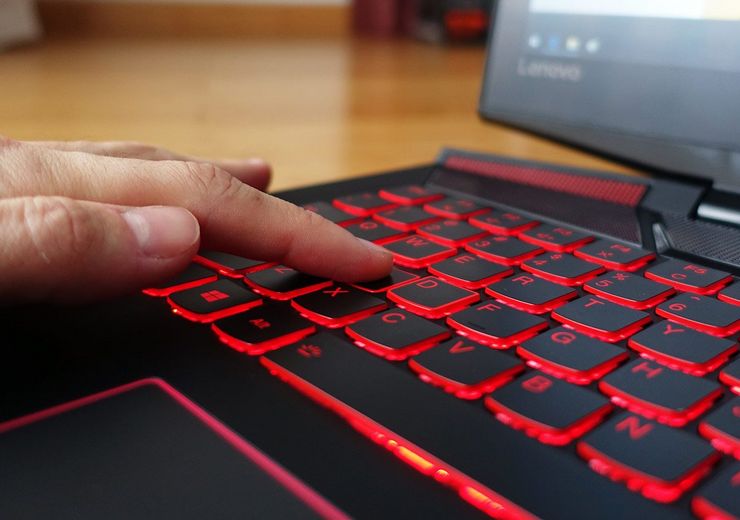
Pokud mluvíme o modelech prvních let výroby, diody nainstalované v nich měly zpravidla pouze jednu barvu, kterou nebylo možné změnit. Modernější modely klávesnic se chlubí možností měnit barvu tlačítek. Podívejme se, jak jej spustit dále.
- Metoda 1 (pro vícebarevné zvýraznění). Barva podsvícení je založena na provozu RGB lamp. Chcete-li změnit barvu tlačítek na požadovanou, můžete použít speciální program. Například pro technologii Asus existuje program s názvem Asus Aura, který umožňuje nejen měnit odstín tlačítek, ale také upravovat míru sytosti barev.
- Můžete použít aplikaci Steel Series Engine – lze ji použít na většině moderních modelů notebooků. Navzdory skutečnosti, že většina dostupných nastavení je zaměřena na úpravu herních myší, umožňuje změnit jas a barvu klávesnice.
- Metoda 2 (pro tlačítka, která svítí jednou barvou). Pokud vám nevyhovuje barva podsvícení, můžete LED žárovky vyměnit. K tomu budete muset rozebrat klávesnici a vyměnit lampy v ní nainstalované, které svítí jednou barvou, na barevné LED diody. Zvláště důležité je, aby velikost LED byla stejná.
- Metoda 3 (pro tlačítka, která svítí jednou barvou). Nevyžaduje nákup barevných diod. K implementaci této metody stačí pouze rozebrat klávesnici a připevnit na desku průsvitný papír požadovaných barev. Když jím projde, záření z lamp změní barvu papíru, který jste umístili.
Jak přepnout podsvícení klávesnice
Funkci podsvícených tlačítek můžete aktivovat následovně:
- Opakovaným stisknutím tlačítek sloužících k jeho zapnutí.
- Pomocí aplikace pro změnu barev.
- Pomocí tlačítka speciálně navrženého pro aktivaci/deaktivaci podsvícení, které je k dispozici u řady modelů notebooků.
Vytvořením režimu automatického zapnutí/vypnutí, což je docela pohodlné, protože vám umožňuje:
- Změňte jas podsvícení na základě osvětlení kolem vás pomocí speciálního senzoru. Jakmile je senzor zastíněn, zapne se podsvícení.
- Nastavením časového intervalu, po kterém se podsvícení aktivuje nebo vypne, čímž se sníží rychlost vybíjení baterie notebooku.
Je rozdíl mezi zapnutím podsvícení na notebooku a klávesnici počítače?

Pokud mluvíme o tom, jak funguje klávesnice notebooku a osobního počítače, pak je nejprve třeba zmínit řadu rozdílů mezi těmito zařízeními, které jsou patrné pouhým okem. Mezi hlavní patří umístění tlačítek na nich a absence (přítomnost) přídavného panelu. Pokud jde o zapínání a vypínání podsvícení tlačítek, nejsou zde žádné výrazné rozdíly.
Klávesnice se k PC připojuje přes externí port a výměna jejího podsvícení je mnohem jednodušší než u notebooku. Počítač navíc předpokládá možnost prvotního výběru zařízení, jehož podsvícení bude nejlépe vyhovovat vašim požadavkům. Pokud nepotřebujete podsvícení, pak pro PC můžete vždy koupit klávesnici s nesvítícími tlačítky.
Obecně je podsvícení tlačítek klávesnice poměrně užitečnou funkcí, která se stane nepostradatelným pomocníkem pro uživatele, kteří jsou zvyklí pracovat nebo hrát v noci. Jednobarevné osvětlení lze doplnit požadovanými barvami dle vašeho vkusu. Neměli bychom však zapomínat, že tato funkce zrychluje spotřebu baterie notebooku, takže při jejím používání jej budete muset častěji nabíjet.

Dobré odpoledne, vážení uživatelé PC.
Dnes budeme hovořit o zapnutí podsvícení na jakékoli klávesnici počítače.
Uživatelé berou na vědomí, že podsvícení klávesnice je nezbytnou funkcí notebooku nebo osobního počítače. Světlo pomáhá rozlišovat písmena ve tmě a neunavuje oči. Podsvícení navíc zlepšuje kvalitu práce uživatele.
Jak zapnout podsvícení klávesnice?
Fyzické tlačítko
Pojďme si s vámi zahrát hru. Faktem je, že výrobci klávesnic pro notebooky a počítače instalují klíč na různá místa pro zapnutí podsvícení. Používají také různé ikony k označení požadovaného klíče. Zkusme to najít sami.
Nejprve najděte pomocné tlačítko Fn – většinou se nachází ve spodní části klávesnice mezi tlačítky Ctrl a Alt (vlevo nebo vpravo od mezerníku). Myslím, že pro tebe nebude těžké to najít.
Nyní je úkol obtížnější a budete muset použít všechny své deduktivní schopnosti. Hledáme klíč s ikonou s vycházejícími paprsky – může to být vodorovná čára, logo klávesnice nebo písmeno „A“. Nejčastěji se tato ikona nachází v horním řádku kláves „F“. Někdy to ale může být mezi písmeny, na mezerníku, šipkách nebo na pomocné klávesnici kalkulačky.
Jakmile toto tlačítko najdete, stiskněte jej a současně klávesu Fn. Pokud je klávesa umístěna samostatně mimo klávesnici, jako například u Lenovo Legion, pak pomocná klávesa není potřeba a stačí ji stisknout. Pokud je tato klávesa umístěna v pomocné klávesnici-kalkulátoru, pak tlačítko Fn (nejčastěji) není potřeba, ale režim „NumLock“ musí být vypnutý.
POZNÁMKA! Jen si nepleťte klávesy s ikonou plného slunce – tyto klávesy zvyšují a snižují jas obrazovky.
Někteří výrobci toto tlačítko skrývají úplně – to znamená, že tam prostě není žádná ikona.
Asus
Asus vybavuje své nejnovější modely notebooků nočním podsvícením. A v modelové řadě prvních let tyto „zvonky a píšťalky“ chybí. Chcete-li zkontrolovat, zda je na vašem notebooku podsvícení, musíte stisknout Fn+F4. Stejný příkaz upraví intenzitu světla a zesvětlí ho. Při současném stisknutí Fn+F2 3 prsty jas klesne a podsvícení lze úplně vypnout.
Odborníci doporučují podívat se blíže na symboly rozložení na vašem notebooku, pokud jsou průhledné, svítí ve tmě na 100 %.
Pokud tato tlačítka nepomohou, můžete zkusit všechny výše uvedené. Když nic nefunguje, musíte pochopit, že zařízení takové možnosti nemá. Nastavení nočního režimu přes Tento počítač nefunguje v Asusu.
Acer
Na zařízeních Acer se klávesnice aktivuje kombinací Fn+F9 nebo tlačítkem vlevo. Na F9 je design, který symbolizuje klávesnici. Pokud na klíčku není, pak zařízení není vybaveno podsvícením.
Sony
U notebooků Sony se podsvícení klávesnice upravuje v nabídce Start. Chcete-li to provést, musíte spustit aplikaci VAIO Control Center, poté přejít na „Možnosti klávesnice“ a vybrat nabídku „Podsvícení“. Zde můžete nakonfigurovat provozní režim LED s ohledem na osvětlení místnosti. U některých modelů Sony navíc funguje standardní sada příkazů pomocí F kláves.
Lenovo
Nejnovější generace chytré technologie Lenovo je vybavena funkcí osvětlení tiskového pole. K tomu musí uživatel stisknout kombinaci Fn+mezerník. Když se podíváte pozorně, můžete vidět obrázek baterky na klávese Space.
HP
Chcete-li zkontrolovat, zda vaše klávesnice HP ve tmě svítí, musíte stisknout F5 s ikonou „. “ nebo F12. Které „F“ bude fungovat, závisí na modelu. Stává se, že noční režim se aktivuje, když podržíte tlačítko Fn s F5 nebo F12.
Samsung
Výrobce chytrých technologií Samsung vybavil některé modely svých notebooků senzorem automatického podsvícení. Jakmile například 880Z5E zjistí, že je v místnosti méně světla, zapne podsvícení klávesnice.
Pokud notebook takovou možnost nemá, lze světlo zapnout stisknutím dvojice F4 a Fn. Po opětovném stisknutí kombinace světlo zhasne. Samsung má navíc speciální software, který lze nainstalovat dodatečně. Program rozsvítí a zhasne světlo ve správný čas.
Dell
Aby váš notebook Dell v noci zářil světlem, musíte se ujistit, že je funkce povolena v jeho systému Bios. Při příštím zapnutí zařízení klikněte po stisknutí tlačítka start na F2 jednou za 1 sekundu. Pokud se notebook Dell zavede do systému Windows, notebook se vypne a proces se opakuje.
MacBook
Aby zařízení Apple zapnulo záři kláves v noci, musíte přejít do nabídky „Předvolby systému“ a najít tam sekci „Klávesnice“. Vlevo od slov „Upravit jas klávesnice při slabém osvětlení“ a „Vypnout podsvícení klávesnice po. “ zaškrtněte políčko.
Vypnutí podsvícení
Chcete-li vypnout podsvícení klávesnice notebooku Asus, musíte stisknout stejné tlačítko, které ji zapne. Ale najdou se i výjimky. Funkčnost tlačítek závisí na modelu zařízení. V některých případech se zapínání a vypínání provádí pomocí různých tlačítek nebo jejich kombinací. Odborníci proto doporučují pečlivě prostudovat dokumentaci.
Zde jsou některé možné možnosti změny barvy:
- Stiskněte současně Fn a mezerník, Fn-F4 nebo Fn –Mezerník;
- Některé modely mají samostatné tlačítko pro nastavení, které má specifické označení;
- Pokud má podsvícení několik režimů, stiskněte několikrát Fn nebo jiné tlačítko zodpovědné za tuto funkci.
Je tam podsvícení klávesnice a notebooku?
Ne všechny notebooky mají podsvícenou klávesnici. Chcete-li zkontrolovat, zda má váš notebook podsvícenou klávesnici, přejděte na stránku podpory na webu vývojáře nebo použijte pokyny k zařízení. Najděte model, který potřebujete, a jeho parametry a poté zkontrolujte technické specifikace vašeho notebooku.
Přítomnost této funkce můžete určit také vizuálně – pečlivě prozkoumejte další funkční klávesy na zařízení. Obvykle jsou označeny symboly jiné barvy na tlačítkách F1-F12 nebo na šipkách. Ve většině případů, chcete-li použít další funkce klávesových zkratek, musíte také podržet tlačítko Fn (Function), pokud je k dispozici.
Jak změnit barvu podsvícení klávesnice
Někteří výrobci vybavují své gadgety vícebarevně podsvícenými klávesami. V takových případech lze na přání změnit tón záře.
Gadget Dell Latitute 14 Rugged 5414 je tedy vybaven podsvícením, jehož barvu lze ručně změnit.
Pokud chcete použít 2 barvy, pak můžete tuto možnost vybrat v nastavení systému.