Koda Kamiq Apple CarPlay nefunguje – důvody a jak to opravit
Pokud jste vlastníkem iPhone a použijte funkci CarPlay nebo AirPlay, vy, možná, se potýkal s problémy s jeho prací. V tomto článku zvážímejak vyřešit některé běžné problémy s Apple CarPlay a AirPlay.
Chcete-li zobrazit požadovanou sekci, klikněte na odkaz:
✔️ Problém #1: iPhone nebyl detekován
✔️ Problém č. 2: samotná funkce nefunguje
✔️ Jak nastavit Apple CarPlay
✔️ Co dělat, když AirPlay nefunguje
✔️ Užitečné tipy
Vaše kritika
Když CarPlay na vašem iPhone nefunguje, musíte zkontrolovat omezení této funkce. Chcete-li to provést, přejděte do části „Nastavení“ a vyberte „Čas obrazovky“. Dále musíte přejít na Obsah a soukromí a ujistit se, že CarPlay je povoleno v části Povolené aplikace. Pokud je vypnutý, musíte jej zapnout. Uvědomte si také, že některé USB kabely mohou způsobovat problémy s Apple CarPlay. Pokud jste provedli všechny výše uvedené kroky a Apple CarPlay stále nefunguje, problém může spočívat v nastavení vašeho auta. V takovém případě byste měli kontaktovat specialisty servisního střediska s žádostí o pomoc.
Proč Apple CarPlay nefunguje
Pokud váš iPhone CarPlay nerozpozná, možná jste nastavili omezení funkce. Chcete-li to zkontrolovat a opravit, postupujte takto:
- Otevřete Nastavení na vašem iPhone.
- V části Čas u obrazovky vyberte Obsah a soukromí.
- Pokud je povolen obsah a soukromí, klepněte na Povolené aplikace a ujistěte se, že je zapnutá funkce CarPlay.
Jak restartovat CarPlay v autě
Pokud máte nějaké problémy s Apple CarPlay nebo Android Auto, můžete je zkusit vyřešit resetováním funkce CarPlay. Jediný krok, který musíte provést, abyste problém Apple CarPlay vyřešili, je:
- Otevřete Nastavení na vašem iPhone.
- V části Čas u obrazovky vyberte Obsah a soukromí.
- V části Povolené aplikace vyhledejte a povolte CarPlay.
- Chcete-li vyřešit problémy s CarPlay, restartujte smartphone.
Jak nastavit Apple CarPlay
Chcete-li aktivovat Apple CarPlay, musíte provést následující kroky:
- Připojte svůj smartphone k rádiu pomocí kabelu USB.
- Na rádiu vyberte provozní režim Android Auto.
- Otevřete v telefonu aplikaci Android Auto.
- Na obrazovce smartphonu dokončete nastavení klepnutím na ikonu Android Auto.
Co dělat, když AirPlay nefunguje
Pokud máte problém s funkcí AirPlay, můžete jej vyřešit podle následujících pokynů:
- Ujistěte se, že jsou zařízení kompatibilní s AirPlay zapnutá a blízko sebe.
- Ujistěte se, že vaše zařízení mají nejnovější software.
- Zařízení musí být připojena ke stejné síti Wi-Fi.
- Pokud problém přetrvává, restartujte všechna zařízení, která plánujete používat s AirPlay.
Užitečné tipy a závěry
- Pokud narazíte na problémy s Apple CarPlay nebo AirPlay, postupujte podle jednoduchých pokynů v tomto článkyopravit je.
- Pravidelně kontrolujte aktualizace softwaru na svém zařízenívyhnout se možnému poruchy nebo problémy.
- Pokud se pokusíte problém vyřešit restartováním počítače Smartphone nebo zařízení selhala úspěch, možná, problém je na straně výrobce Přijímače nebo TV. V tomto pouzdro, požádejte svého poskytovatele služeb o další informace pomoc a pokyny.
- Pečlivě si přečtěte uživatelské příručky pro vaše zařízení zařízeníaby se předešlo problémům napříště a maximálně využít jejich schopností.
Z bezpečnostních důvodů je jízda s telefonem zakázána – ve skutečnosti je to zákonem zakázáno.
Apple CarPlay umožňuje snadný a bezpečný přístup k aplikacím na vašem iPhonu bez použití rukou, protože vše vede přes informační a zábavní systém vašeho auta. Svůj iPhone tedy můžete používat k telefonování, odesílání a přijímání textových zpráv a poslechu hudby za jízdy.
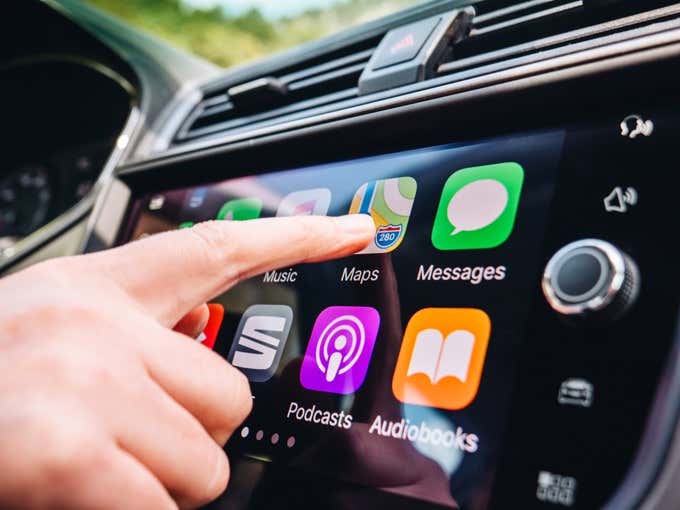
Jsou však chvíle, kdy se CarPlay nepřipojí nebo prostě nic neslyšíte, i když je připojeno. Jindy se aplikace CarPlay neotevřou správně, takže budete omezeni v tom, co můžete dělat.
Tato příručka se zabývá některými důvody, proč CarPlay nefunguje, a některými možnými opravami, které můžete použít k opětovnému připojení všeho.
Důvody, proč Apple CarPlay nefunguje
V závislosti na autě můžete svůj iPhone připojit k CarPlay pomocí kabelu USB nebo připojit svůj iPhone k Bluetooth v autě, pokud vůz podporuje bezdrátové připojení.
Ať už použijete jakoukoli metodu, existuje několik důvodů, proč CarPlay nemusí fungovat, i když předtím fungoval dobře, například:
- Vadný USB kabel
- iPhone nebyl rozpoznán
- Problémy s připojením Bluetooth
- Problémy s aktualizací iOS
- Problémy s nekompatibilitou
- Problémy s integrací mezi aplikacemi
Jak opravit, že Apple CarPlay nefunguje
Mimo iPhone existuje mnoho různých systémů automobilů, což ztěžuje řešení problémů s CarPlay. Ať už je problémem žádný zvuk, žádné připojení nebo nefungují aplikace, v této příručce jsme sestavili několik užitečných oprav a tipů, které vám pomohou znovu spustit CarPlay.

Než vyzkoušíte některou z níže uvedených oprav, zkontrolujte následující:
- Nejprve zkontrolujte, zda je váš iPhone a informační a zábavní systém vašeho vozu zapnutý. Pokud má vaše vozidlo možnost aktivace, ujistěte se, že je vybrána.
- Zkontrolujte, zda oblast vaší země podporuje Apple CarPlay, protože není k dispozici všude.
- Ujistěte se, že CarPlay je kompatibilní s vaším autem. Pokud si nejste jisti, nahlédněte do uživatelské příručky vašeho vozidla nebo kontaktujte výrobce vozidla. Pokud vaše autorádio není kompatibilní, můžete si pořídit kompatibilní stereo od výrobců jako Alpine, Clarion, Blaupunkt, JVC, Pioneer, Kenwood nebo Sony.
- Ujistěte se, že váš iPhone má nejnovější verzi iOS a že podporuje CarPlay (iPhone 5 a novější).
- Ujistěte se, že vaše vozidlo má nejnovější firmware. Pokud máte stereo stereo, podívejte se na web výrobce, kde najdete aktualizace firmwaru, kde najdete pokyny, jak jej aktualizovat.
- Odpojte iPhone od auta a zkuste spárování znovu. To obvykle pomáhá, když je poškozeno připojení Bluetooth mezi vaším telefonem a informačním a zábavním systémem vašeho vozu.
- Zrušte spárování všech ostatních zařízení Bluetooth připojených k vašemu iPhone, která mohou rušit nebo být v konfliktu se zařízením a vaším autem při používání CarPlay.
Pokud jste provedli všechny tyto kontroly a CarPlay stále nefunguje, vyzkoušejte následující opravy, abyste zjistili, zda problém vyřeší a CarPlay znovu spustí.
- Zkontrolujte připojení

Ke stereu CarPlay se můžete připojit pomocí kabelu USB nebo bezdrátového připojení. Pokud používáte kabel USB, fyzicky jej zkontrolujte, abyste se ujistili, že není poškozený nebo uvolněný, nebo zkuste připojit jiný kabel k jinému portu USB, pokud jej máte.
Pokud se rozhodnete použít bezdrátové připojení, zapněte Bluetooth a Wi-Fi v nastavení vašeho iPhone.
- Chcete-li zapnout Wi-Fi, přejděte do Nastavení > WiFi.

- Klepněte na WiFi a přepněte přepínač do polohy zapnuto/zelená pro zapnutí.

- Poté znovu klepněte na Nastavení, klepněte na Bluetooth a přepněte přepínač do polohy Zapnuto. /Zelená“ pro zapnutí.

- Restartujte svůj iPhone a informační a zábavní systém vašeho auta.
Pokud CarPlay po pokusu o připojení k jinému zařízení nefunguje, zkontrolujte, zda je na displeji vašeho auta vidět logo CarPlay. Pokud ne, restartujte iPhone a počítač.
Chcete-li restartovat iPhone v závislosti na modelu iPhone, postupujte takto:

- U modelů iPhone SE (1. generace) nebo iPhone 5 stiskněte a podržte horní tlačítko pro vypnutí a opětovné zapnutí iPhone.
- U modelů iPhone SE (2. generace), iPhone 6, 7 a 8 vypněte a znovu zapněte zařízení stisknutím a podržením bočního tlačítka.
- Na iPhone X nebo novějších modelech stiskněte a podržte buď tlačítko hlasitosti, nebo boční tlačítko, a poté znovu stiskněte boční tlačítko pro zapnutí.
Poznámka. Chcete-li resetovat informační a zábavní systém vašeho vozidla, vyhledejte pokyny v uživatelské příručce vašeho vozidla. Po restartování zařízení zkuste znovu použít CarPlay se svým iPhone a zkontrolujte, zda problém přetrvává.
- Ujistěte se, že je Siri zapnutá.
Pokud váš vůz podporuje funkci Siri Eyes Free, můžete žádost zadat podržením hlasového příkazu na volantu. Pokud je však Siri vypnutá, nebudete ji moci používat s CarPlay.
- Chcete-li zapnout Siri, přejděte do Nastavení > Siri a vyhledávání.

- Zapněte následující možnosti: „Povolit Siri při uzamčení“, „Poslouchat, Ahoj Siri“ a „Stiskněte boční tlačítko“ pro Siri nebo „Stiskněte Domů“ pro Siri.

- Ujistěte se, že CarPlay není omezeno.
Pokud CarPlay nerozpozná váš iPhone, ujistěte se, že služba není na vašem iPhone omezena.
- Chcete-li to provést, otevřete Nastavení na vašem iPhone a klepněte na Čas u obrazovky.
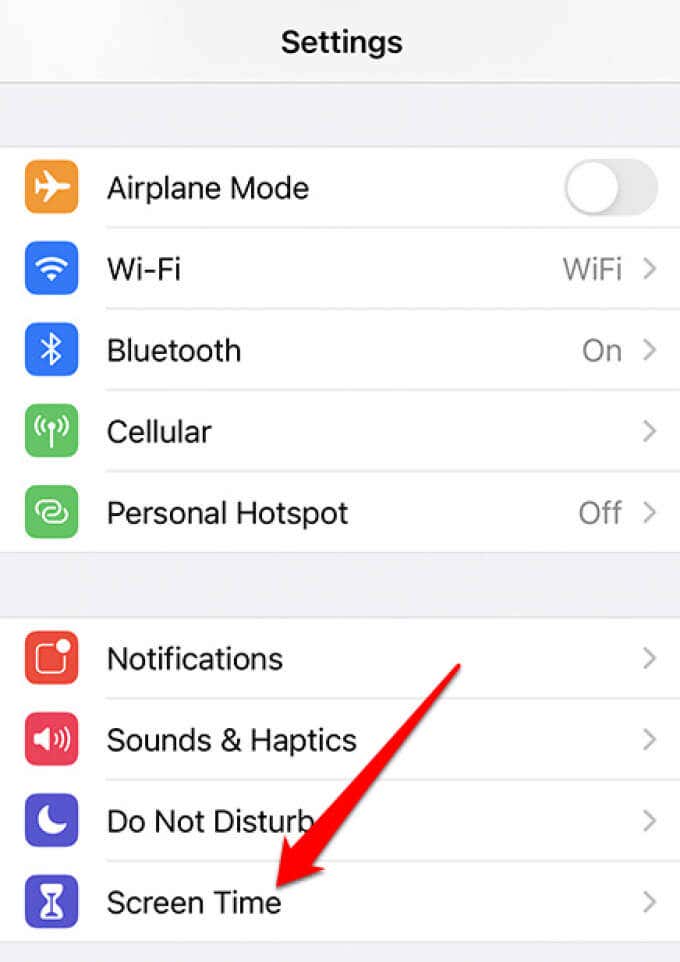
- Poté klepněte na Omezení obsahu a soukromí.

- Klikněte na své auto a poté klikněte na Zapomenout na toto auto. Chcete-li znovu nastavit Apple CarPlay, postupujte podle pokynů v našem průvodci.
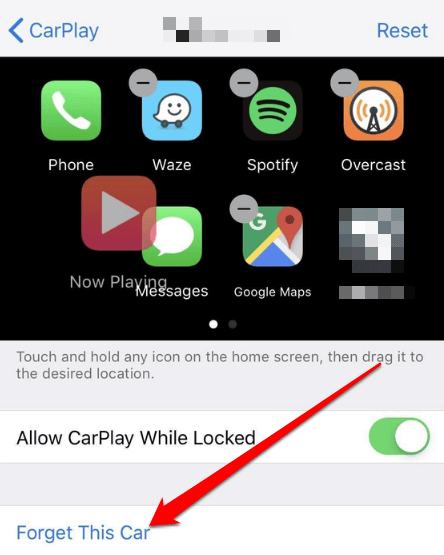
- Zkontrolujte, zda je při uzamčení povoleno CarPlay.
Pokud CarPlay stále nefunguje po kontrolách a opravách, které jsme dosud uvedli, zkontrolujte, zda je povoleno, když je uzamčeno.
- Chcete-li to provést, otevřete na svém iPhone Nastavení a klepněte na Obecné > CarPlay.

- Dotkněte se svého auta.

- Poté přepněte přepínač vedle položky „Povolit CarPlay v uzamčeném režimu“ a zapněte ji, pokud je vypnutá.

- Deaktivujte omezený režim USB.
USB Restricted Mode je funkce iOS, která chrání data uživatelů iOS před hackery s hesly, kteří používají zařízení USB k prolomení vašeho hesla prostřednictvím portů Lightning. Tato funkce po určité době deaktivuje interní datové připojení USB.
- Chcete-li tuto funkci vypnout, otevřete na svém iPhonu Nastavení a klepněte na Face ID a heslo nebo Touch ID a heslo.
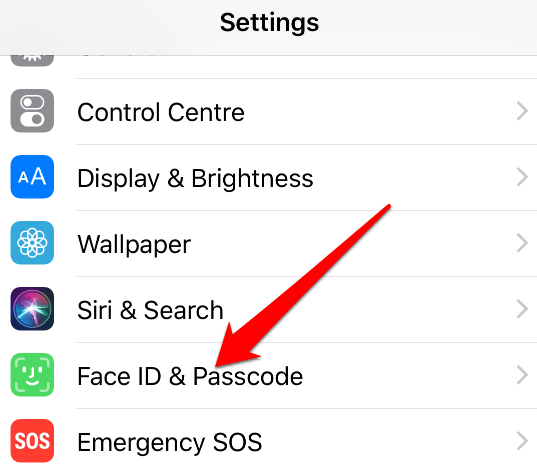
- Po zobrazení výzvy zadejte heslo a přejděte do části Povolit přístup při uzamčení.

- Poté klikněte na „USB Accessories“ a nastavte přepínač na „ON“, abyste deaktivovali režim omezení USB.
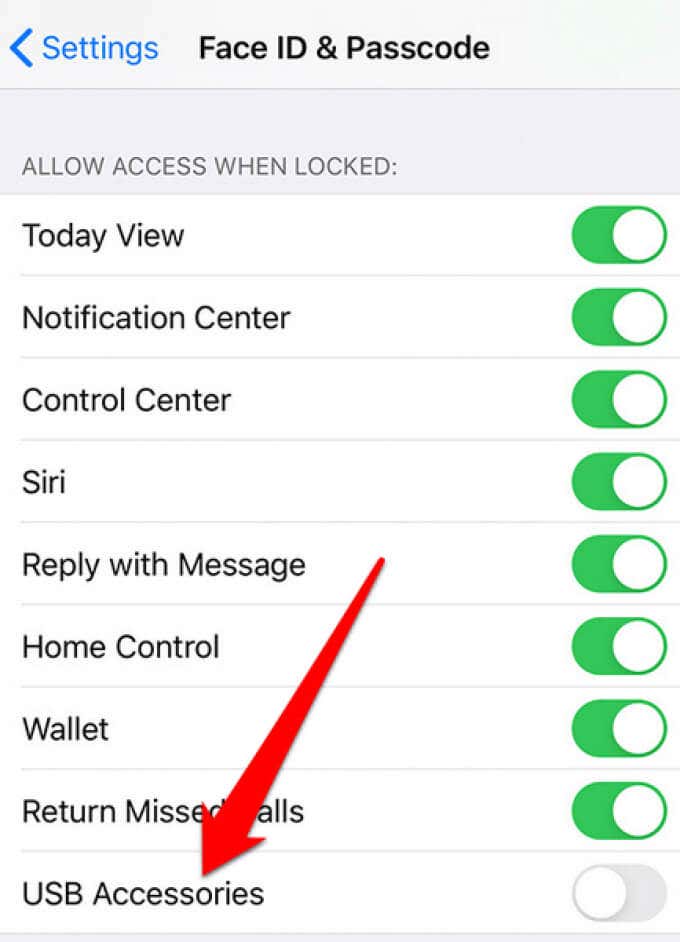
Poznámka. Po deaktivaci této funkce může příslušenství k telefonu na bázi Lightning fungovat, i když je váš iPhone uzamčen. Vypnutí omezeného režimu USB však vystavuje váš iPhone určitým hrozbám. Pokud jste s ní ale spokojeni, můžete ji při používání CarPlay vypnout a zapnout, když ji nepotřebujete.
- Resetovat všechna nastavení
Někdy mohou problémy s aplikacemi na vašem iPhone změnit některá systémová nastavení, což může způsobit, že CarPlay nebude fungovat správně. V tomto případě resetování všech nastavení systému na výchozí hodnoty vrátí vše do pořádku.
- Chcete-li resetovat všechna nastavení iPhone, přejděte do Nastavení > Obecné > Obnovit.

- Klikněte na Reset All Settings, dokončete proces podle pokynů a znovu zkontrolujte, zda CarPlay funguje správně.

- Možná budete také chtít resetovat síťová nastavení telefonu, protože chyby sítě mohly narušit nebo zničit spojení mezi vaším iPhonem a CarPlay. Chcete-li vymazat a resetovat nastavení sítě na iPhone, přejděte do Nastavení > Obecné > Obnovit > Obnovit nastavení sítě.

- Zadejte přístupový kód pro iPhone a klepnutím na možnost potvrďte reset. Po dokončení se váš iPhone automaticky restartuje a načte výchozí nastavení sítě. Budete však muset znovu zapnout Wi-Fi a Bluetooth, abyste je mohli znovu používat s CarPlay.
Zajistěte, aby CarPlay znovu správně fungoval
Doufáme, že vám tipy a opravy v této příručce pomohly vyřešit a opravit nefunkčnost CarPlay. Máte-li další otázky, můžete se obrátit na podporu Apple nebo na výrobce vašeho vozidla a požádat o pomoc s problémy s informačním a zábavním systémem vašeho vozidla.
A opravy aut v Kerči se dají udělat za stovku Autobamů.