Kia Ceed Android Auto nefunguje – důvody a jak to opravit
Android Auto je pohodlná technologie, která vám umožní používat funkce vašeho smartphonu Android v autě bezpečně a efektivně. Pokud jste majitelem vozu Kia Ceed a chcete se naučit, jak propojit Android Auto, bude pro vás tento materiál užitečný.
Prvním krokem při připojení Android Auto k vašemu Kia Ceed je ujistit se, že váš smartphone tuto funkci podporuje. Android Auto lze nainstalovat na zařízení se systémem Android OS verze 5.0 a vyšší. Také se ujistěte, že je váš smartphone připojen k internetu a má nejnovější aktualizaci Android Auto.
Dále k připojení Android Auto v Kia Ceed musíte použít kabel USB. Připojte jeden konec kabelu k portu USB v autě a druhý konec k portu USB na smartphonu. Poté se na centrální obrazovce vašeho vozu objeví oznámení o připojení vašeho smartphonu.
Nyní, když je váš smartphone připojen k vašemu Kia Ceed, budete mít přístup k různým aplikacím a funkcím Android Auto, jako je navigace, hudba, zprávy a další. Můžete je ovládat pomocí hlasových příkazů nebo tlačítek na volantu. Nezapomeňte použít Google Assistant pro přístup k funkcím vašeho smartphonu, aniž byste spustili oči z vozovky.
Detekce kompatibility
Než připojíte Android Auto ke svému Kia Ceed, musíte se ujistit, že je kompatibilní s tímto systémem.
Podívejte se na web Kia, abyste zjistili, zda váš model auta podporuje konektivitu Android Auto. Kompletní seznam podporovaných vozidel Kia najdete v sekci Kompatibilní modely.
| model | Rok výroby |
|---|---|
| Kia ceed | 2018 a novější |
| Kia Sorento | 2020 a novější |
| Kia Sportage | 2017 a novější |
| Kia Optima | 2019 a novější |
Pokud byl váš model vozu Kia Ceed uveden na trh po tomto roce, měl by být kompatibilní s Android Auto. Pokud váš model není uveden v seznamu, zkontrolujte u svého vozidla aktualizace softwaru nebo se obraťte na autorizovaného prodejce Kia, který vám poskytne další informace o kompatibilitě vašeho vozidla se systémem Android Auto.
Příprava zařízení Android
Chcete-li připojit Android Auto k vašemu Kia Ceed, musíte v zařízení Android provést některá nastavení. Chcete-li své zařízení připravit na Android Auto, musíte provést následující kroky:
1. Ujistěte se, že vaše zařízení Android používá Android 6.0 (Marshmallow) nebo vyšší. Pokud vaše zařízení běží na starší verzi, měli byste ji aktualizovat na nejnovější dostupnou verzi.
2. Ujistěte se, že máte na svém zařízení nainstalovanou aplikaci Android Auto. Pokud není nainstalován, můžete si jej stáhnout z obchodu Google Play.
3. Připojte své zařízení Android k internetu. Android Auto vyžaduje připojení k síti, aby fungovalo.
4. Nainstalujte všechny dostupné aktualizace pro zařízení Android a aplikaci Android Auto. Aktualizace mohou obsahovat opravy chyb a vylepšení kompatibility.
Po provedení těchto jednoduchých kroků bude vaše zařízení Android připraveno k připojení k vašemu Kia Ceed pomocí Android Auto.
Instalace a aktualizace aplikace Android Auto
Chcete-li ve svém Kia Ceed používat funkce Android Auto, musíte si do smartphonu nainstalovat příslušnou aplikaci Android Auto. V této části vám řekneme, jak nainstalovat a aktualizovat aplikaci Android Auto.
Krok 1: Zkontrolujte kompatibilitu smartphonu s Android Auto. Seznam kompatibilních zařízení najdete na oficiálních stránkách Android Auto.
Krok 2: Přejděte na svém smartphonu do Obchodu Google Play a vyhledejte aplikaci Android Auto. Pro větší pohodlí můžete použít vyhledávání.
Krok 3: Nainstalujte aplikaci kliknutím na tlačítko „Instalovat“. Aplikace se začne automaticky stahovat a instalovat.
Krok 4: Po instalaci aplikace Android Auto ji spusťte na smartphonu a postupujte podle pokynů k nastavení. Možná budete muset povolit oprávnění k zobrazování oznámení nebo oprávnění k přístupu k určitým funkcím vašeho smartphonu.
Krok 5: Aktualizujte aplikaci Android Auto. Pravidelně kontrolujte Obchod Google Play kvůli aktualizacím aplikace Android Auto. Pro aktualizaci aplikace jednoduše klikněte na tlačítko “Aktualizovat”.
Nyní máte nainstalovanou a aktualizovanou aplikaci Android Auto, jste připraveni připojit svůj chytrý telefon k vozu Kia Ceed a užívat si plný zážitek ze systému Android Auto za jízdy.
Připojení auta
Chcete-li úspěšně připojit Android Auto k vašemu Kia Ceed, musíte provést následující kroky:
1. Zkontrolujte, zda vaše auto podporuje funkci Android Auto. Ujistěte se, že je v nastavení auta povolen přístup Android Auto.
2. Ujistěte se, že váš smartphone používá Android 5.0 nebo novější. Nejnovější verzi aplikace Android Auto najdete v Obchodě Google Play.
3. Připojte svůj smartphone a auto pomocí kabelu USB. Připojte jeden konec ke smartphonu a druhý k portu USB v autě.
4. Na obrazovce multimediálního systému vašeho auta vyberte možnost Android Auto. Pokud se nezobrazí automaticky, vyhledejte a vyberte ikonu Android Auto v nabídce multimediálního systému.
5. Při prvním připojení možná budete muset povolit přístup k určitým funkcím a datům ve smartphonu. Postupujte podle pokynů na obrazovce a udělte požadovaná oprávnění.
6. Po úspěšném připojení uvidíte na obrazovce multimediálního systému Android Auto. Pomocí dotykové obrazovky nebo tlačítek na volantu můžete ovládat aplikace a funkce Android Auto.
| Důležité! |
|---|
| Při připojování k vozidlu se ujistěte, že je váš smartphone odemčený a v provozním režimu. V opačném případě se Android Auto nemusí spustit. |
| Upozorňujeme, že některé funkce a aplikace Android Auto nemusí být ve vaší zemi nebo oblasti dostupné. |
Nastavení zabezpečení a pohodlí
Krok 1: Před připojením Android Auto k vašemu Kia Ceed je důležité se ujistit, že váš telefon je kompatibilní s touto funkcí. Podívejte se na seznam kompatibilních zařízení na oficiálních stránkách Android Auto.
Krok 2: Po kontrole kompatibility se ujistěte, že váš telefon má nejnovější verzi operačního systému Android. V případě potřeby jej aktualizujte.
Krok 3: Poté si stáhněte a nainstalujte do telefonu aplikaci Android Auto z obchodu Google Play.
Krok 4: Připojte telefon k autu pomocí kabelu USB. Ujistěte se, že je vůz zaparkovaný a klíč zapalování je ve vypnuté poloze.
Krok 5: Při prvním připojení vás Android Auto může požádat o povolení přístupu k určitým funkcím vašeho telefonu, jako jsou kontakty, zprávy atd. Udělte oprávnění pro optimální využití funkcí Android Auto.
Krok 6: Povolte přístup k hudbě, informacím nebo navigačním aplikacím, které chcete používat se systémem Android Auto. To vám umožní přistupovat k nim v systému vašeho automobilu bezpečně a pohodlně.
Krok 7: Nyní jste připraveni používat Android Auto ve svém Kia Ceed. Připojte kabel USB k telefonu a autu a poté v telefonu otevřete aplikaci Android Auto. Systém auta by se měl automaticky přepnout do režimu Android Auto.
Postupujte podle těchto jednoduchých kroků a nastavte si bezpečné a pohodlné prostředí Android Auto ve svém Kia Ceed. Užijte si pohodlí ovládání telefonu na cestách!
Funkce používání Android Auto ve voze Kia Ceed
Zde jsou některé funkce používání Android Auto v Kia Ceed:
1. Navigace: Systém Android Auto Kia Ceed umožňuje používat navigační aplikace ve vašem chytrém telefonu na velké obrazovce vozu. To vám umožní pohodlně spravovat navigaci a přijímat podrobné pokyny k trase.
2. Ovládání hudby: Pomocí systému Android Auto ve vašem Kia Ceed můžete snadno ovládat své hudební aplikace na vašem smartphonu. Umožňuje vám poslouchat své oblíbené skladby a vytvářet seznamy skladeb bezpečným a pohodlným způsobem.
3. Zprávy a hovory: Pomocí Android Auto ve svém Kia Ceed můžete odesílat a přijímat zprávy a uskutečňovat a přijímat telefonní hovory bezpečně a pohodlně. To vám umožní zůstat ve spojení, aniž byste spustili oči ze silnice.
4. Hlasové ovládání: Android Auto v Kia Ceed podporuje hlasové ovládání, díky čemuž je používání při řízení ještě pohodlnější. Můžete jednoduše vyslovit příkazy pro ovládání aplikací, změnu skladeb nebo odpovídat na zprávy, aniž byste spustili oči ze silnice.
5. Kompatibilita: Android Auto je kompatibilní s mnoha aplikacemi, jako jsou Mapy Google, Spotify, WhatsApp, Telegram a další. Potřebné aplikace si můžete stáhnout a nainstalovat do svého smartphonu a nakonfigurovat jejich použití prostřednictvím systému Android Auto ve vašem Kia Ceed.
Připojení Android Auto k vašemu Kia Ceed je snadný způsob, jak zlepšit funkčnost vašeho vozu a učinit váš zážitek z jízdy pohodlnější a bezpečnější. Postupujte podle pokynů k nastavení na vašem smartphonu a vaše Kia Sid bude připravena používat Android Auto.
Řešení problémů s připojením
V některých případech se můžete setkat s problémy při připojování Android Auto k vašemu Kia Ceed. Ale nebojte se, většinu z nich lze snadno vyřešit. Zde jsou některé běžné problémy a jak je vyřešit:
1. Nelze se připojit: Pokud se vaše zařízení Android a auto nemohou připojit, ujistěte se, že jsou na obou zařízeních zapnuté Bluetooth a Wi-Fi. Zkuste restartovat obě zařízení a zkuste se znovu připojit Oprava traktoru. Pokud problém přetrvává, zkuste použít jiný kabel USB nebo připojit zařízení k jinému portu USB v autě.
2. Auto nerozpozná zařízení Android: Pokud vaše auto nerozpozná vaše zařízení Android, ujistěte se, že používáte podporovanou verzi operačního systému Android podle specifikace výrobce vozidla. Starší vozidla mohou vyžadovat další aktualizaci softwaru. Pokud problém přetrvává, nahlédněte do dokumentace k vozidlu nebo se obraťte na prodejce Kia.
3. Některé funkce nefungují: Pokud některé funkce Android Auto nefungují, ujistěte se, že máte správnou aplikaci Android Auto a že je plně aktualizovaná. Zkontrolujte, zda je možné deaktivovat aplikace baterie nebo režim úspory energie, které by mohly blokovat fungování Android Auto. Pokud problém přetrvává, zkontrolujte nastavení aplikace Android Auto a ujistěte se, že jsou všechny funkce správně nakonfigurovány.
4. Problémy se zvukem: Pokud máte při používání Android Auto problémy se zvukem, ujistěte se, že je hlasitost na vašem zařízení Android a v autě nastavena na správnou úroveň. Zkontrolujte, zda není vaše zvukové zařízení blokováno v nastavení Android Auto. Pokud problém přetrvává, zkuste na svém zařízení vypnout Bluetooth a znovu jej připojit k autu.
Pokud po všech těchto krocích stále máte problémy s připojením Android Auto k vašemu Kia Ceed, doporučujeme vám kontaktovat servisní středisko Kia nebo kontaktovat technickou podporu Android Auto pro další pomoc a řešení problému.
Další funkce a funkce Android Auto
Android Auto nabízí řadu dalších funkcí a funkcí, díky kterým bude vaše cesta ještě pohodlnější a pohodlnější.
- Navigace: Android Auto se integruje s oblíbenými navigačními aplikacemi, jako jsou Mapy Google nebo Yandex.Navigator, což vám umožňuje získat podrobné pokyny k trase přímo na obrazovce vašeho auta.
- Hudba: S Android Auto můžete přistupovat ke své hudební knihovně na svém smartphonu nebo používat streamovací služby jako Spotify nebo Yandex.Music, abyste si mohli užívat svou oblíbenou hudbu, když jste na cestách.
- Zprávy a hovory: Android Auto vám umožňuje bezpečně odesílat a přijímat zprávy, přijímat hovory a uskutečňovat hlasové hovory, aniž byste museli spouštět oči ze silnice.
- Hlasová kontrola: Pomocí hlasového ovládání můžete ovládat Android Auto handsfree. Stačí říct „Hej Google“ a položit otázku nebo příkaz.
- Podpora aplikací třetích stran: Mnoho aplikací třetích stran také podporuje Android Auto, což vám umožňuje používat jejich funkce přímo na obrazovce vašeho auta.
- Informace o počasí, novinkách a akcích: Android Auto vám poskytuje přístup k aktualizovaným informacím o počasí, zprávách a událostech, abyste měli vždy aktuální informace.
- Personalizace a nastavení: Android Auto vám umožňuje přizpůsobit rozhraní a funkce podle vašich preferencí. Můžete si vybrat motiv, nastavit upozornění a mnoho dalšího.
Android Auto nabízí širokou škálu funkcí a funkcí, které vám usnadní život na cestách. Připojte svůj smartphone ke svému Kia Ceed a užívejte si všechny výhody Android Auto ještě dnes!
Ať už máte vyhrazené zařízení do auta, vaše auto tuto funkci nativně podporuje nebo jednoduše používáte telefon v automatickém režimu, je to skvělý software. Někdy se ale může ukázat, že ne vše funguje podle očekávání. Zde je několik pokynů, co můžete dělat, pokud Android Auto nefunguje.
Krok 1: Zkontrolujte připojení kabelu a Bluetooth
Může se to zdát jako jednoduchý a hloupý krok, ale pokud používáte vyhrazenou hlavní jednotku automobilu, kabel je prvním místem, kde můžete začít s odstraňováním problémů. Pokud se Android Auto prostě nenačte, zkuste vyměnit kabel za jiný. Existuje šance, že kabel, který používáte, byl poškozen, což může způsobit nejrůznější podivné problémy.
Ujistěte se, že je váš telefon spárován a připojen k hlavní jednotce automobilu. Zatímco Android Auto dělá většinu věcí přes USB – přehrávání hudby, mapové hlasové příkazy atd. – aplikace se při hlasových hovorech spoléhá na bluetooth. Tady poznáte, jestli máte potíže – stačí klepnout na tlačítko telefonu v nabídce Android Auto. Pokud vám říká, že máte připojit telefon pro hovory, pak je Bluetooth deaktivováno. Pravděpodobně budete muset odpojit telefon z USB a vrátit se do nabídky nastavení hlavní jednotky, abyste zařízení znovu připojili. Přesné pokyny pro párování najdete v návodu k obsluze vašeho vozidla nebo hlavní jednotky.
Krok 2: Zkontrolujte oprávnění aplikace a přístup k oznámením
Od této chvíle se budou ostatní naše návrhy vztahovat jak na aplikaci Android Auto v telefonu, tak na hlavní jednotku.
Oprávnění aplikace mohou způsobit nejrůznější podivné problémy, pokud nejsou nějakým způsobem povolena nebo zakázána. Pokud tedy máte potíže s telefonními hovory, upozorněními, hlasovým ovládáním nebo jakoukoli kombinací těchto problémů, pokračujte ve čtení.
Přečtěte si také: Jak zakázat automatické přehrávání videa na VKontakte Android
POZNÁMKA: Následující kroky byly provedeny na zařízení s EMUI 5, takže se mohou mírně lišit v závislosti na výrobci vašeho telefonu.
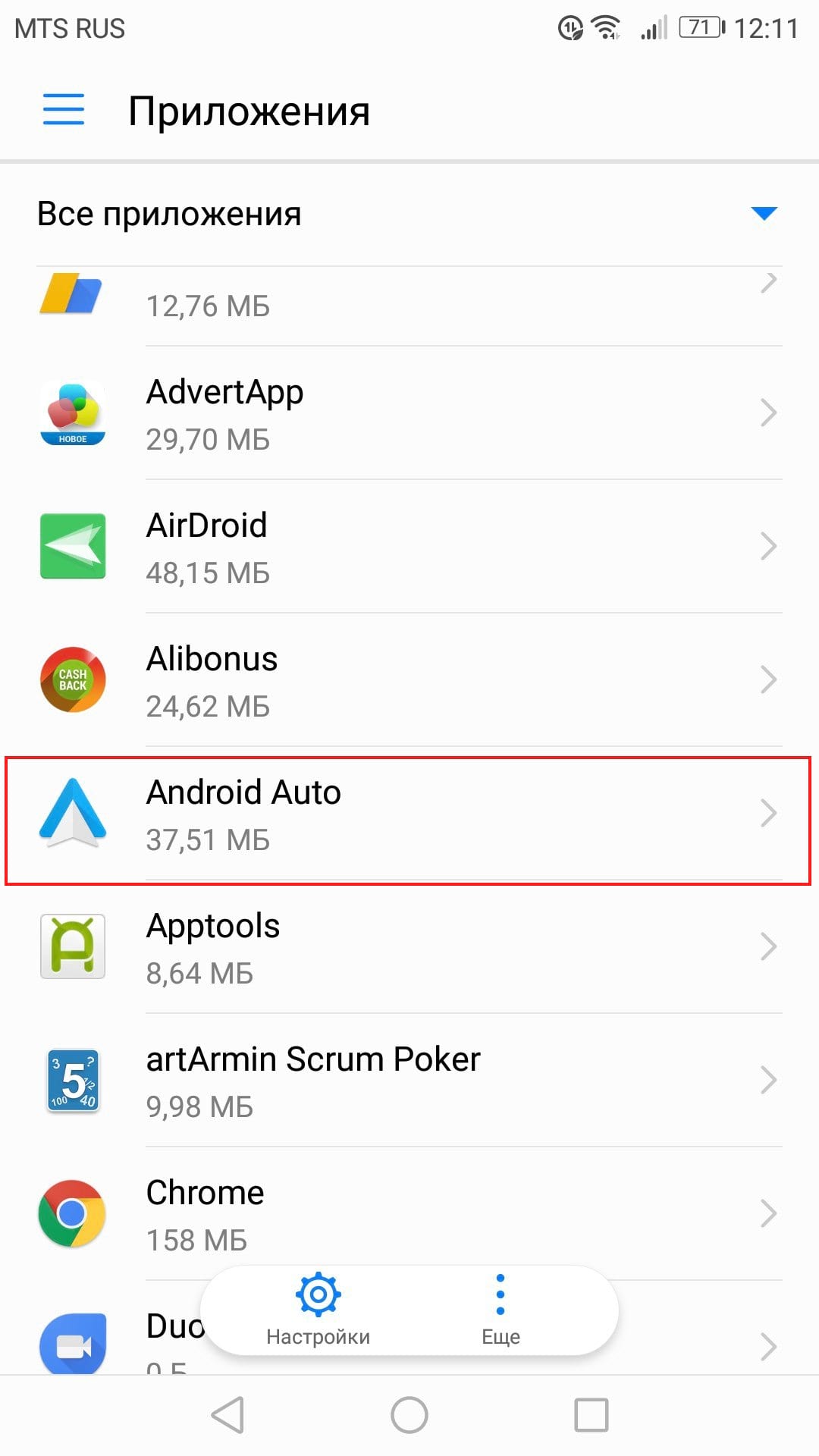
Chcete-li zkontrolovat oprávnění, přejděte do nabídky nastavení. Stáhněte dolů oznamovací panel a klepněte na ikonu ozubeného kola.

Najděte položku „Aplikace“.

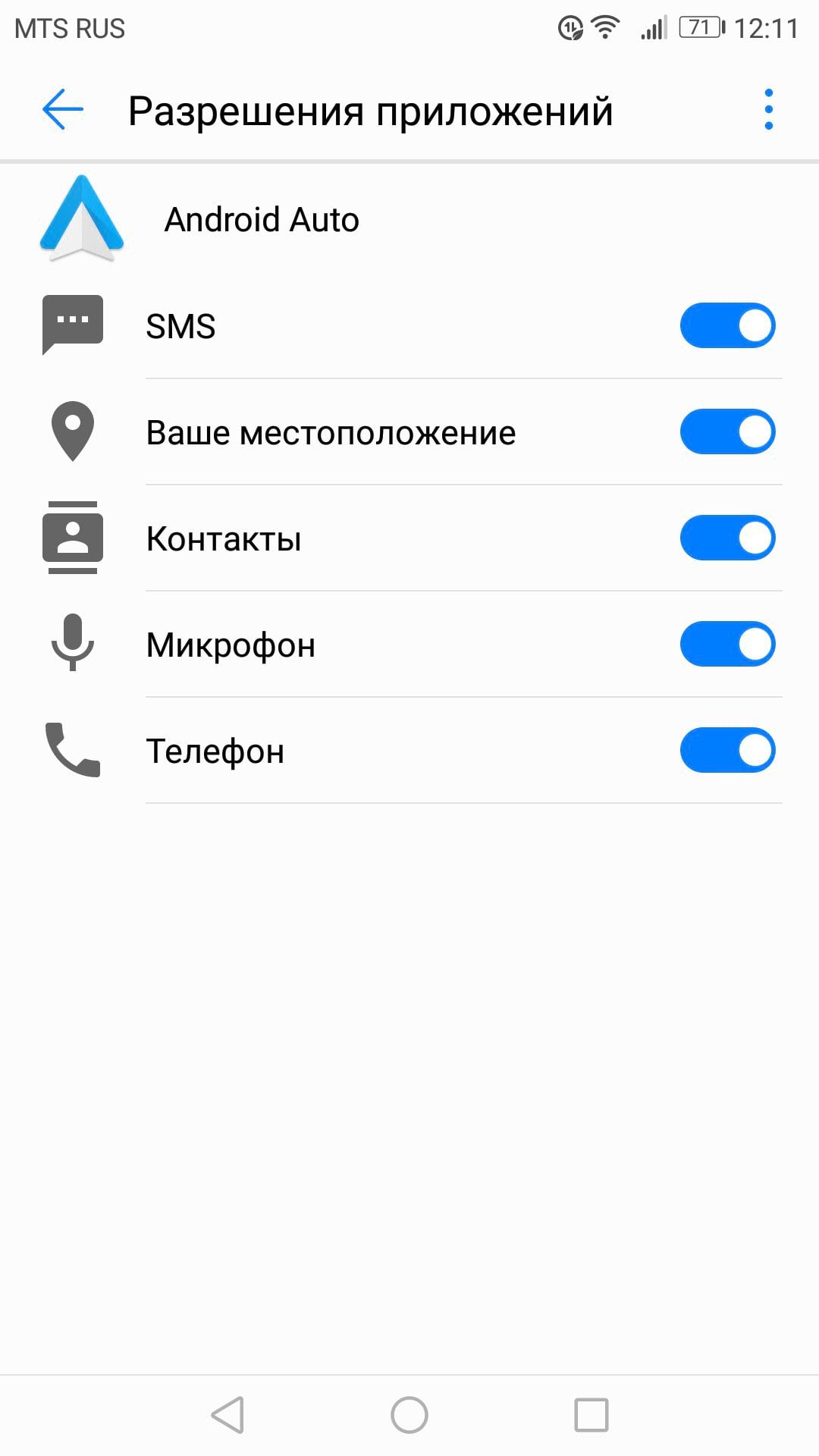
Klikněte na „Android Auto“ a poté na „Oprávnění“.

Ujistěte se, že jsou aktivní všechna práva. Pokud jsou některá práva zakázána, povolte je.
Pokud máte problémy s oznámeními, ujistěte se, že je povolen přístup k oznámením.
Vraťte se do nabídky aplikací (nastavení > aplikace) a klepněte na ikonu ozubeného kola v pravém horním rohu. V mém případě je ikona ozubeného kola dole.
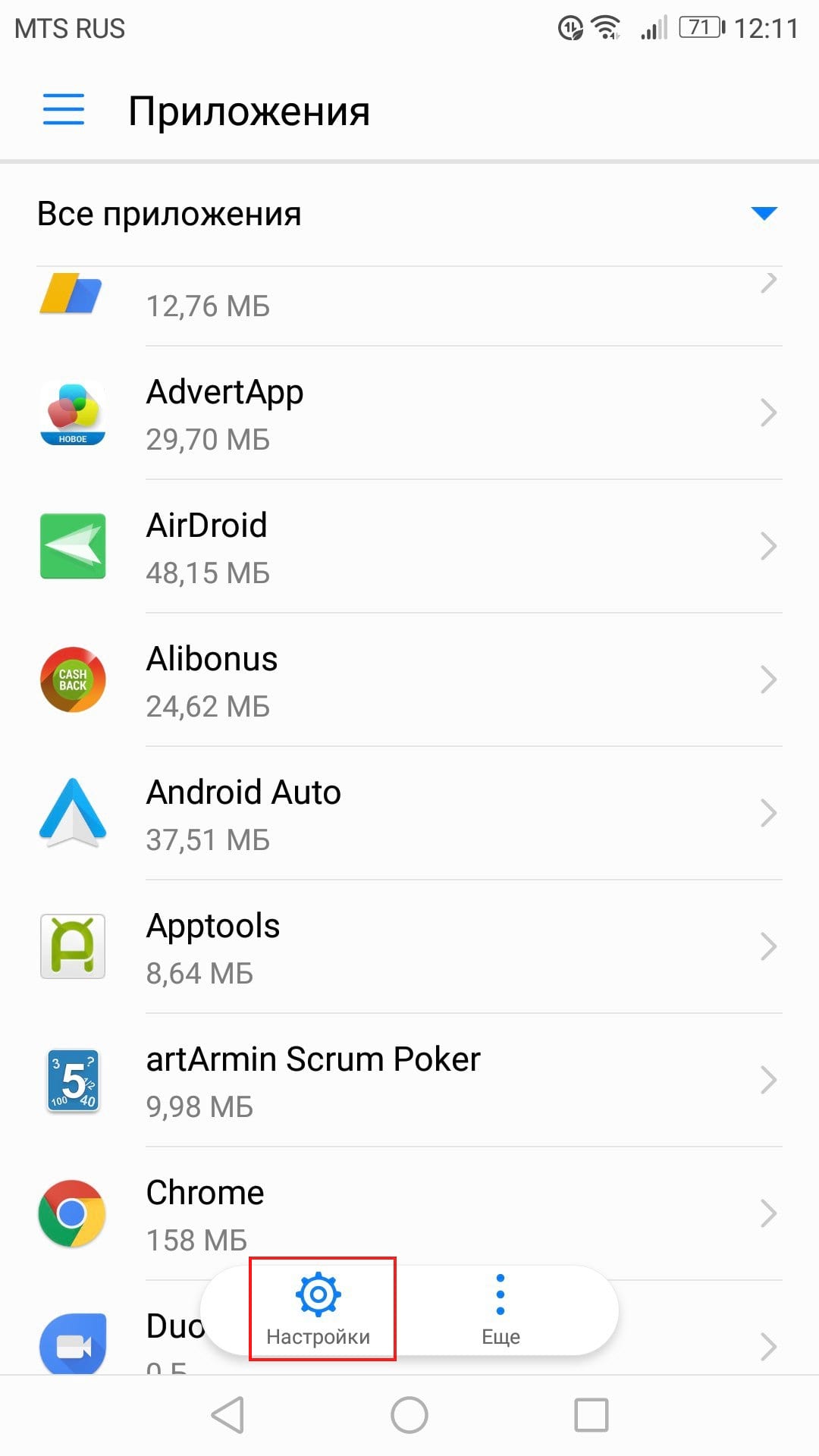
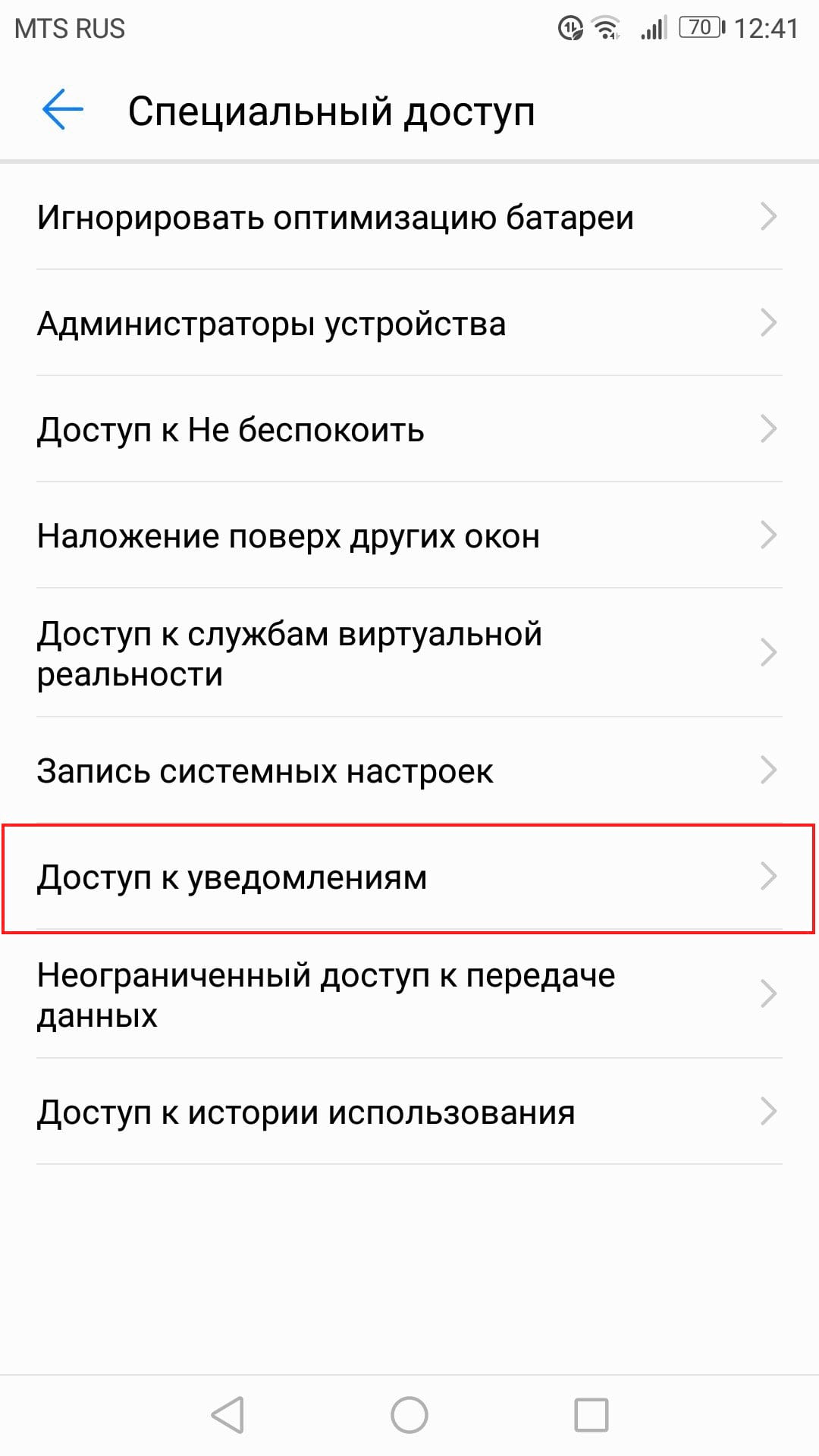
Přejděte dolů a klikněte na „Speciální přístup“.

Klikněte na “Oznámení o přístupu”.
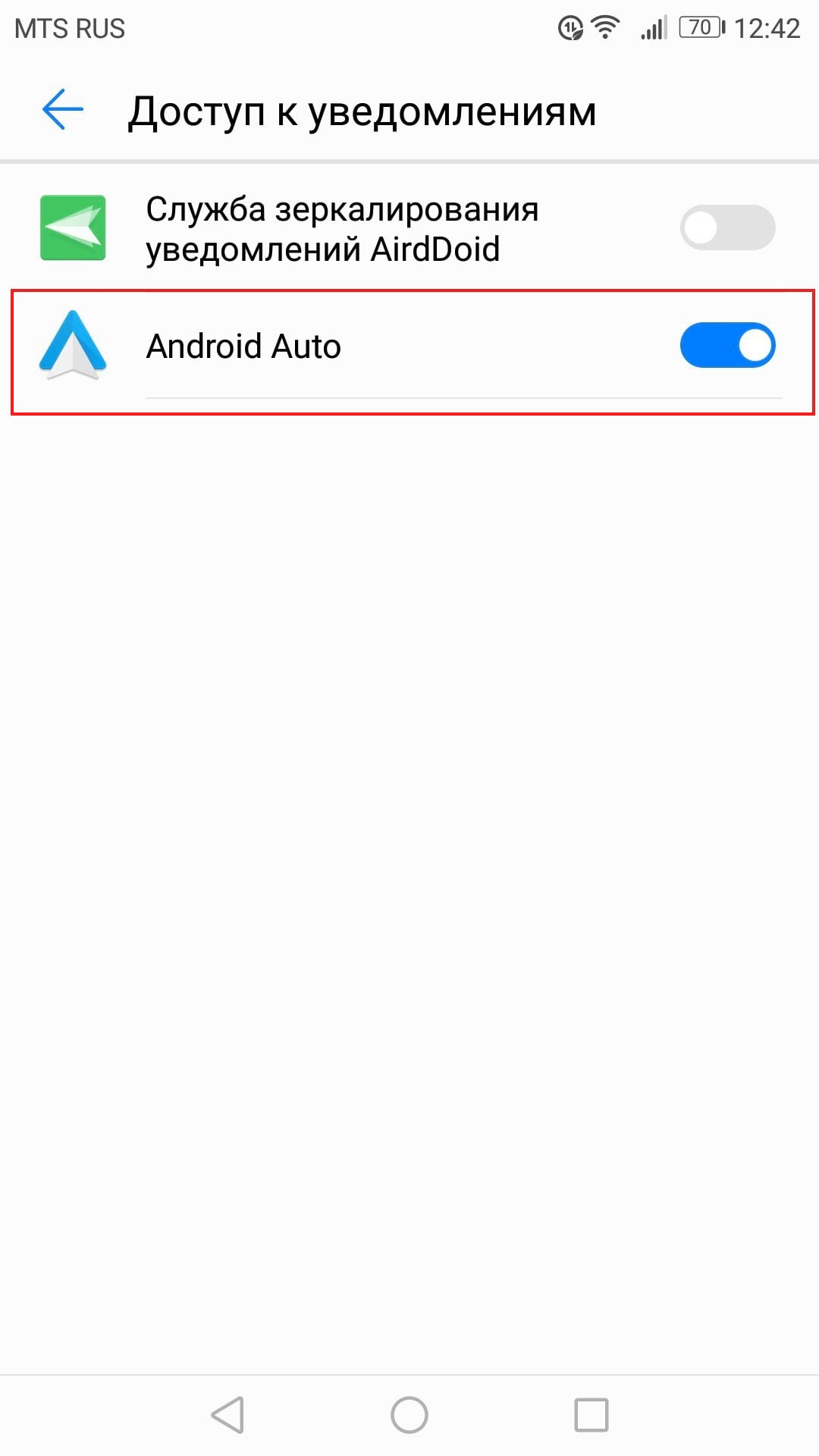
Ujistěte se, že je zde povolena Android Auto.
Krok tři: Vymažte všechna data aplikace a začněte znovu
Pokud máte problémy i po zaškrtnutí všech nezbytných políček, pak je možná čas „aktualizovat“ aplikaci. Otevřete znovu nabídku aplikací (nastavení > aplikace) a najděte aplikaci Android Auto.
Klikněte na “Paměť”.
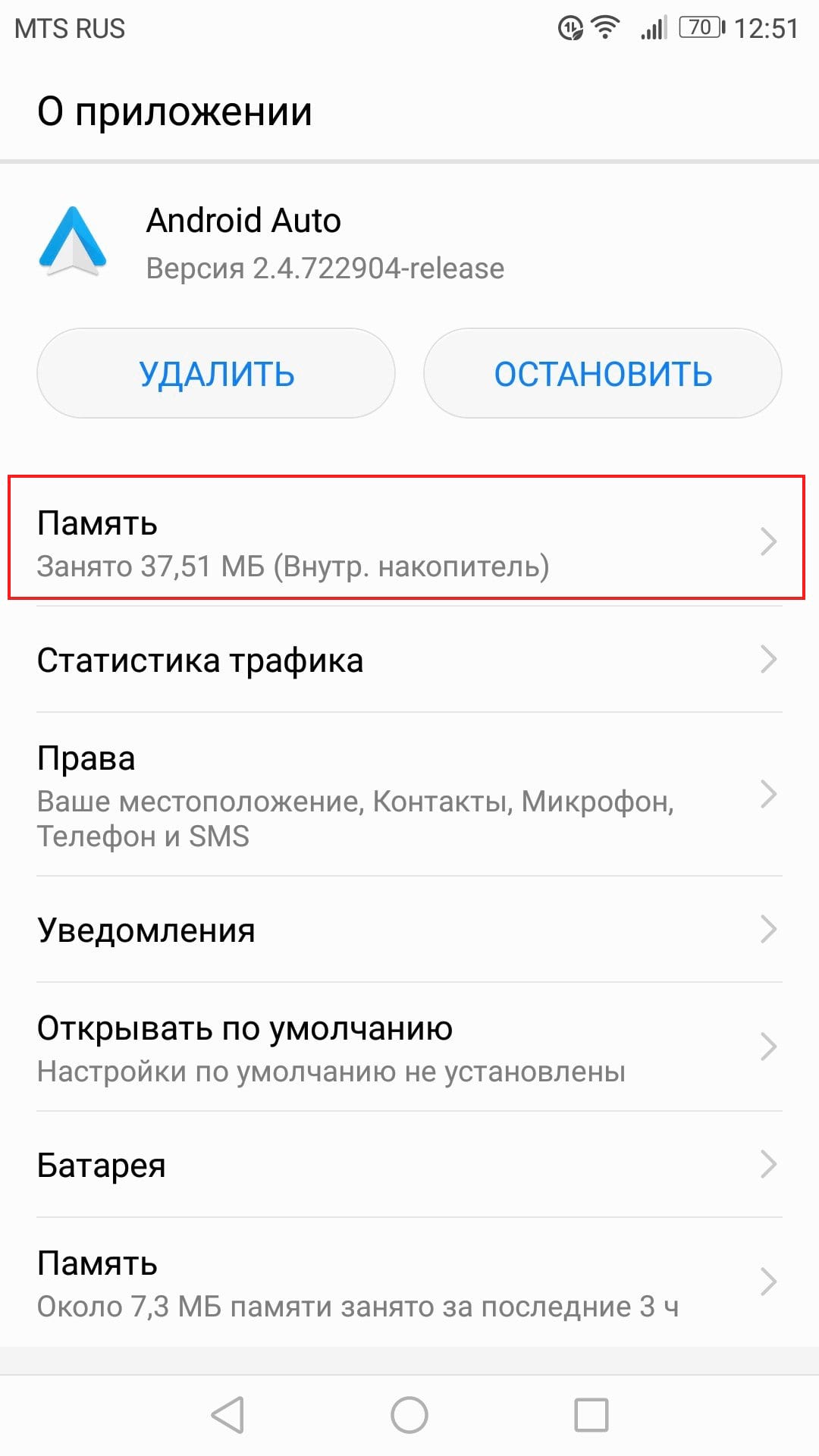
Klikněte na Resetovat. Všechna nastavení aplikace jsou odstraněna, takže v podstatě budete aplikaci Android Auto používat, jako byste ji právě nainstalovali.

Zobrazí se varování, že tato akce smaže všechna osobní nastavení. Klikněte na tlačítko “Smazat”.

Krok čtyři: Odinstalujte a znovu nainstalujte
Pokud všechny předchozí kroky váš problém nevyřešily, zbývá poslední.
Přejděte do nabídky aplikací (Nastavení > Aplikace). Najděte Android Auto.
Klikněte na aplikaci a poté klikněte na „Odinstalovat“.
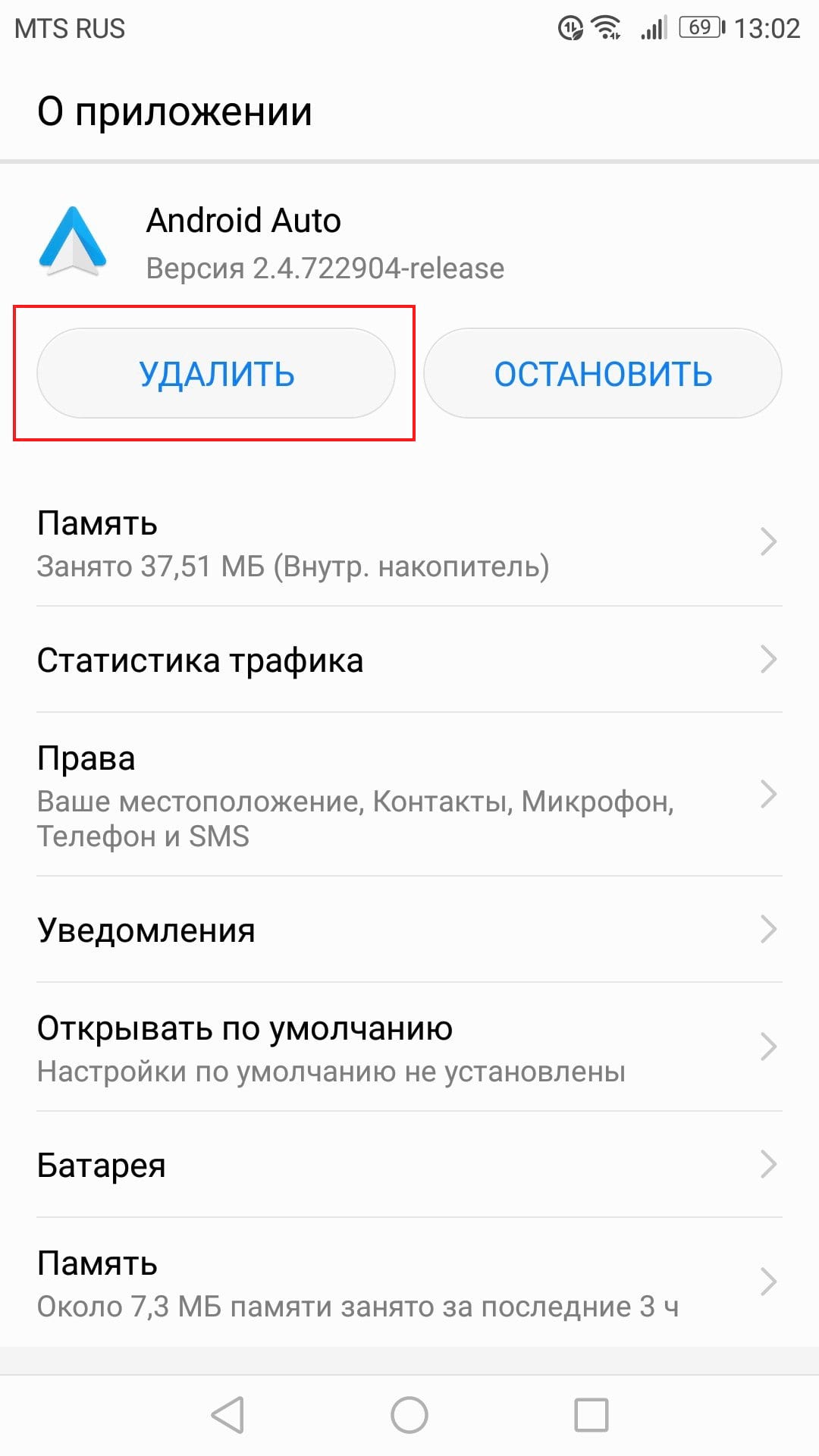
Zobrazí se vyskakovací okno s výzvou k potvrzení akce. Klepněte na tlačítko OK.

Po několika sekundách bude aplikace smazána.
Pro jistotu restartujte telefon.
Jakmile se telefon zapne, přejděte do obchodu Google Play a znovu nainstalujte Android Auto.
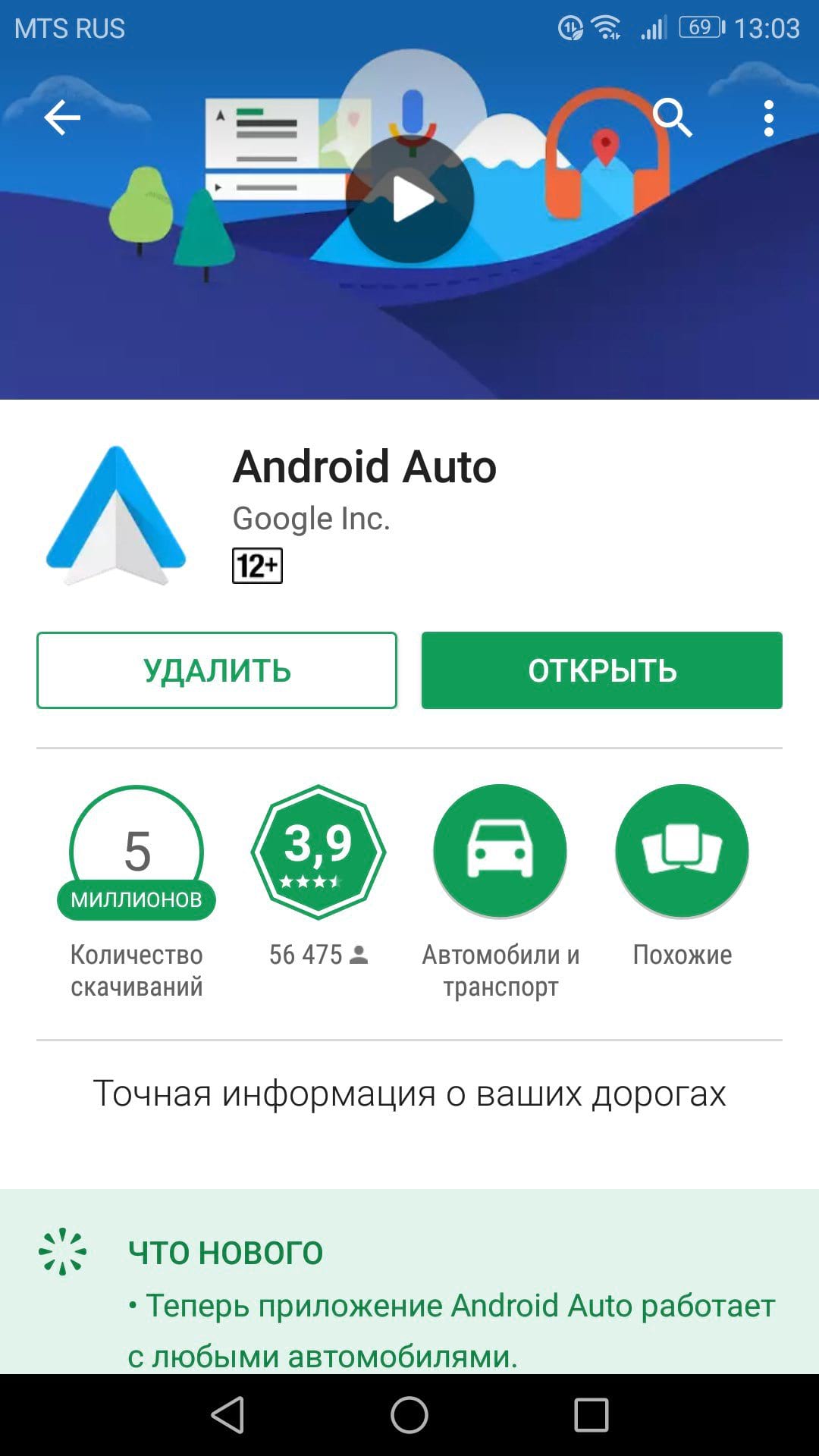
Protože začínáte od nuly, budete muset celý proces instalace provést znovu. Snad to ale bude stát za to a vše bude fungovat jak má.