Jak nastavit časovač?

Technický spisovatel, který produkuje různé typy článků, od recenzí až po články s návody pro Mac.
Někdy chcete Mac automaticky vypnout, uspat nebo restartovat. Časově náročný proces, jako je instalace aktualizací, bude vyžadovat, abyste se v noci probudili a odhlásili se. Jako vždy Apple nabízí Časovač vypnutí Mac automatizovat proces.

Mac App Store má několik možností, včetně Timer Boom a Shutdown Timer. Alternativně můžete vypnout pomocí terminálu. Apple se chlubí funkcemi, které umožňují předurčit vypnutí v konkrétní čas nebo po určitých intervalech či hodinách.
Část 1: Jak nastavit časovač automatického vypnutí na Macu
Chcete na svém Macu povolit automatické vypínání? Připravili jsme několik metod, které vám pomohou automaticky vypnout váš Mac. Podívejme se zde na první metodu.

Pomocí příkazu terminálu vytvořte časovač vypnutí
Zavolejte na Terminál a sestavte přizpůsobivější časovač vypnutí. Příkaz vypnutí umožňuje vypnout Mac v terminálu.
Tento časovač vypnutí Macu můžete nastavit, abyste z této funkce vytěžili maximum. Postupujte takto:
- -h ukončí stroj v určený čas.
- -r restartuje systém
- -s automaticky uspí váš Mac namísto vypínání
Možná budete chtít rozšířit výkon časovače vypnutí, ale výše uvedené možnosti vám poskytnou vše, co potřebujete. Pokud si pamatujete tuto cestu vypnutí, můžete jednoduše spusťte Terminál a zadejte příkaz vytvořit časovač vypnutí.
Pokud například chcete, aby se váš Mac zastavil za 15 minut, zadejte následující příkaz:
Tento příkaz spustí proces vypnutí po patnácti minutách; jen nahradit15” v předchozím týmu s libovolným počtem minut. Tento příkaz vás může vyzvat k zadání hesla správce, než budete postupovat podle pokynů.
pro restartování nebo časovač spánku, příkazy vypadají takto:
Jakmile se příkaz začne provádět, terminál zobrazí čas dalšího vypnutí. Zavření okna nebo kliknutí Control + C Na příkaz k vypnutí se reaguje na stránce.
Vygenerovaný časovač vypnutí vám poskytne konkrétní čas a datum, kdy bude použit proces vypnutí/restartování/uspání. Tím získáte volané ID procesu PID regulátor jako tří až čtyřmístné číslo. Přednastavený časovač můžete také zrušit jeho nahráním PID regulátor a do terminálu zadejte následující příkaz viz. sudo zabít (číslo pid).
Советы: Výkon vašeho Macu můžete zvýšit pomocí Mac Cleaner – PowerMyMac vyhnout se problémům spojeným s odpojením a vždy udržujte svůj Mac ve skvělé kondici.
Stejně jako časovač vypnutí bude tento nástroj pro údržbu Macu pravidelně čistit váš Mac, aby uvolnil gigabajty čistitelného místa na disku, optimalizoval výkon a podpořil rychlé načítání paměti.
PowerMyMac izoluje velké nebo staré soubory, nevyžádané soubory iTunes, nepořádek s fotografiemi, přílohy pošty a nevyžádaný obsah. Zkuste dát svému autu nový život jediným kliknutím.

Část 2. Jak vytvořit zástupce časovače vypnutí na ploše
Pokud máte častý časovač vypínání, můžete mít zástupce na ploše jednodušší.
- Spusťte TextEdit a klikněte nový dokument. Tím se zobrazí prázdný textový dokument. Pokud je dokument plný kódovacího žargonu, klikněte na » příkaz + shift + T » pro přístup k prostému textu.
- V horní části textového pole zadejte následující: #! / bin / bash To signalizuje operačnímu systému, aby provedl příkaz pomocí Bash.
- Zatímco dvakrát podržíte klávesu Return, zadejte na třetím řádku příkaz časovače vypnutí sudo vypnutí –h + 10 .
- Uložte soubor s jednoduchým názvem. Před úderem Uloženo uživatelem, nezapomeňte zrušit zaškrtnutí políčka vedle něj. Pokud rozšíření není k dispozici, použijte. „txt. Udeřil Uloženo uživatelem.
Vytvoření spustitelného souboru
- Spusťte terminál a změňte adresář na plochu zadáním cd ~ / Desktop a stiskněte enter. Další knock out vypnutí chmod 774 nejmite vstoupit.
- Poklepáním na zástupce pro vypnutí na ploše otevřete Terminál s výzvou k zadání hesla uživatele. Poté se spustí časovač.
- Možná budete chtít nahradit výchozí ikonu spustitelného souboru, klepnutím ji identifikujte a podržte Příkaz + l Tím se spustí stránka s informacemi o zkratce. Otevřete soubor, který chcete použít, v Náhledu a podržte Command + vybrat vše a Command + C , který toto kopíruje. Přejděte do okna s informacemi o časovači vypnutí, kliknutím na logo v levém horním rohu jej vyberte a poté potvrďte Command + V vložit soubor.
Část 3: Další možnosti přizpůsobení času a plánu vašeho Macu
Možnost #1 Použití funkce plánování
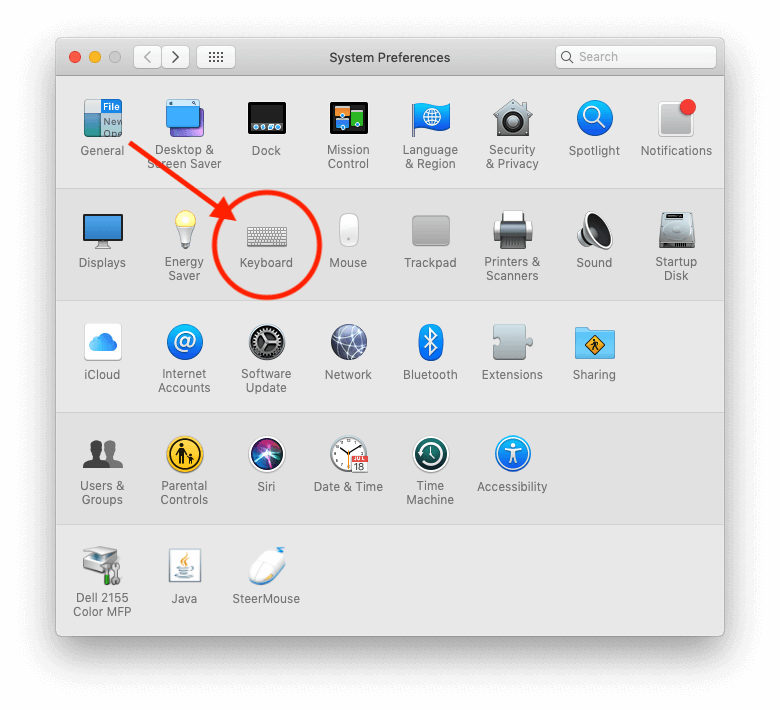
Pomocí možnosti Plán v Nastavení úspory energie nastavte, kdy se váš Mac automaticky spustí, restartuje, uspí, vypne a probudí. Přejděte do nabídky Apple, vyberte Předvolby systému a poté klikněte na Úspora energie. Klepněte na tlačítko Plán a poté pomocí zaškrtávacích políček nebo vyskakovacích nabídek určete, kdy se má spustit, restartovat, vypnout nebo aktivovat.
Možnost #2 Použití nástroje třetí strany
Pořiďte si speciální software pro vypínání Macu, abyste zvládli práci, když jste bez dozoru po dlouhou dobu. Speciálně navržený software podporuje Soft Shutdown a Hard Shutdown, pokud máte tvrdohlavou aplikaci, kterou nemůžete zavřít. Výkonný nástroj se musí spolehlivě vypnout. Získáte také všechny zvonky a píšťalky jako zastavení po dlouhém stahování nebo aktualizaci. Hledejte přizpůsobitelné funkce, spolehlivost a rychlost.
Možnost #3 Použití časovače
Další možností je použití časovače se stopkami, nástrojem pro hodiny a budíkem. Programovatelné akce zahrnují spánek, restartování, vypnutí nebo probuzení tohoto počítače. Software Top-Flight obsahuje snadno použitelné a ultra-intuitivní rozhraní. Použití profesionální aplikace vám dává více možností než časovač vypnutí.
Část 4. Závěrem
Když Mac automaticky vypnete, měl by zůstat vzhůru v určenou dobu, kdy je nakonfigurován, aby přestal fungovat, a probudit se až 10 minut po této době. Pokud spí v naplánovanou dobu vypnutí, pokračuje v podřimování, spíše než kvílení, dokud nepřestane. Pokud ho necháte spát později než po 15 minutách odpočinku, může pokračovat ve spánku, než přestane.
Chcete-li se vyhnout překvapením, nastavte jej tak, aby se spustil nebo se probudil 5 minut před plánovaným časem vypnutí. Nemusíte instalovat software třetích stran, pokud nepotřebujete pohodlné a užitečné funkce. Níže se také můžete podělit o své názory na to, jak zavádíte svůj plánovaný plán odstávky.
Hodnocení: 4.4/5 (na základě 105 hodnocení)

Vypnutí počítače je nezbytné, aby vnitřní součásti počítače mohly vychladnout. Kompilace kódu, vykreslování videa nebo načítání hry vás však může donutit nechat počítač bez dozoru, takže nedojde k žádnému výpadku.
Nevypnutí počítače může z dlouhodobého hlediska způsobit škodu, protože zkrátí životnost elektrických součástí a také ovlivní jeho výkon.
Řešení? Naplánujte si automatické vypnutí počítače, abyste si mohli odpočinout, než začnete další den pracovat. Existuje několik způsobů, jak to udělat, a my si všechny tyto metody předvedeme v tomto tutoriálu.
1. Naplánujte vypnutí pomocí nástroje Spustit.
Toto je nejpohodlnější a nejrychlejší způsob, jak naplánovat vypnutí objektu.
Stisknutím kláves Windows + R na klávesnici vyvolejte nástroj Spustit příkaz. Poté zadejte nebo zkopírujte a vložte níže uvedený příkaz do textového pole a stiskněte klávesu Enter na klávesnici nebo klikněte na OK.
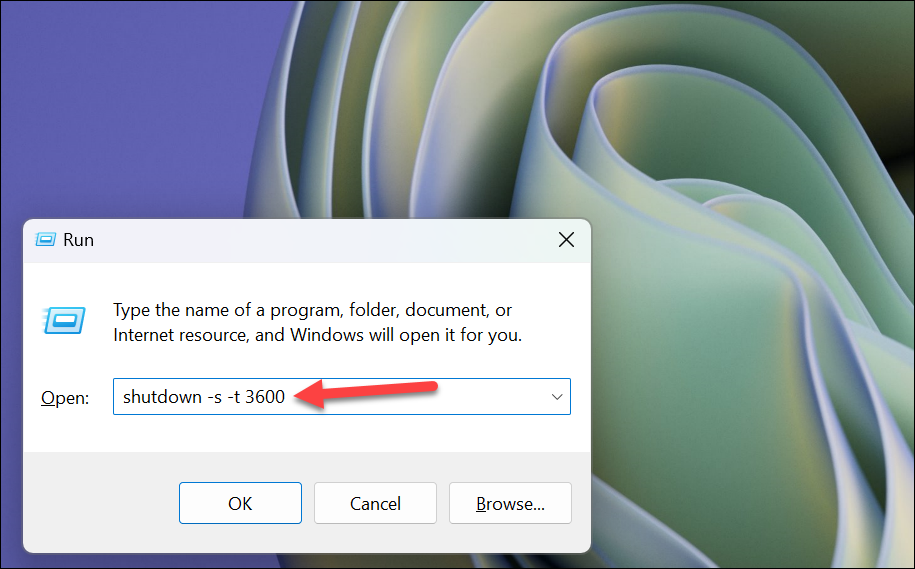
Pro informaci, pokud zadáte hodnotu „1“, počítač se po 1 sekundě vypne. Mezi další hodnoty, které můžete použít, patří:
- 3600 sekund = 1 hodina
- 7200 sekund = 2 hodiny
- 10800 sekund = 3 hodiny
Ačkoli neobdržíte potvrzení, na obrazovce může blikat okno.
Pokud chcete upravit čas nebo zrušit vypnutí, zkopírujte a vložte níže uvedený příkaz a stiskněte Enter OK. Chcete-li upravit čas, spusťte původní příkaz s novým časem po zrušení vypnutí pomocí příkazu níže.

2. Automaticky vypněte počítač pomocí příkazového řádku.
Příkaz pomocí Terminálu je v podstatě stejný jako příkaz Spustit obslužný program. Můžete jej použít, pokud vám z nějakého důvodu nefunguje utilita Run.
Nejprve přejděte do nabídky Start a zadejte Terminál. Poté ve výsledcích vyhledávání klikněte pravým tlačítkem na dlaždici Terminál a pokračujte výběrem možnosti Spustit jako správce.

Na obrazovce se objeví okno UAC (Řízení uživatelských účtů); Pokud nejste přihlášeni pomocí účtu správce, zadejte přihlašovací údaje správce. Jinak pokračujte kliknutím na Ano.
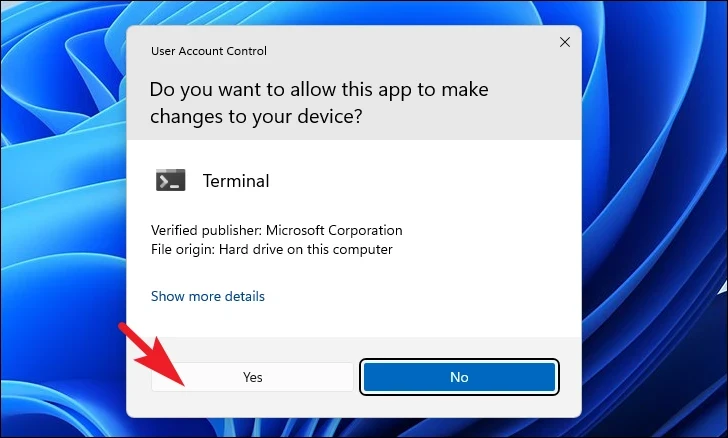
Poté klikněte na ikonu šipky (šipka dolů) a pokračujte výběrem ikony příkazového řádku. Tím se otevře příkazový řádek na samostatné kartě.
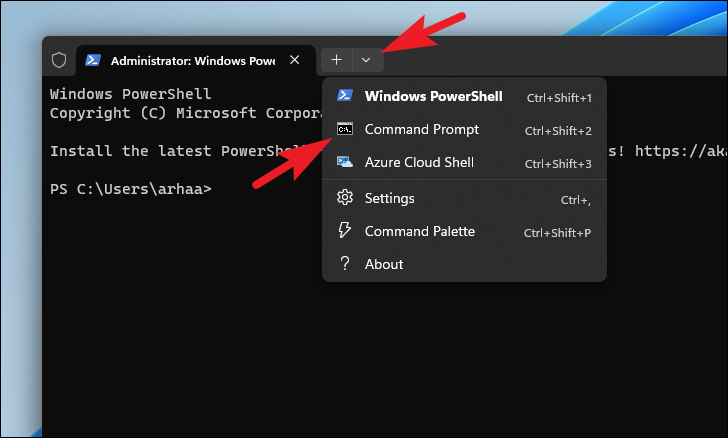
Poté zadejte nebo zkopírujte a vložte níže uvedený příkaz a stisknutím klávesy Enter jej spusťte.
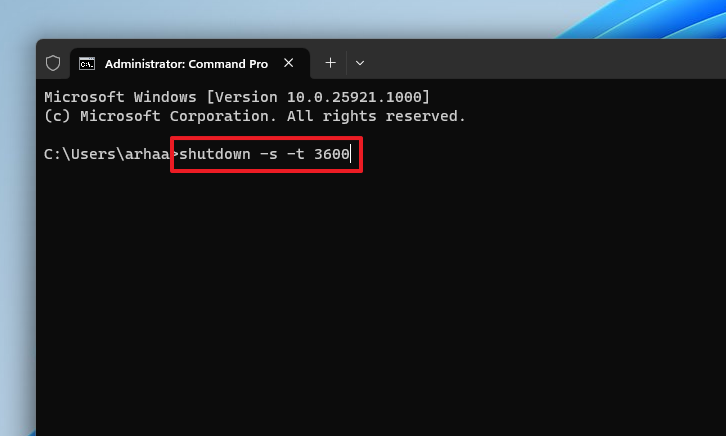
Poznámka. Nahraďte zástupný symbol skutečnou dobou trvání v sekundách.
3. Naplánujte si vypnutí pomocí plánovače úloh.
Nejprve přejděte do nabídky Start a zadejte „Plánovač úloh“ pro vyhledávání. Poté klikněte na jeho dlaždici ve výsledcích vyhledávání.
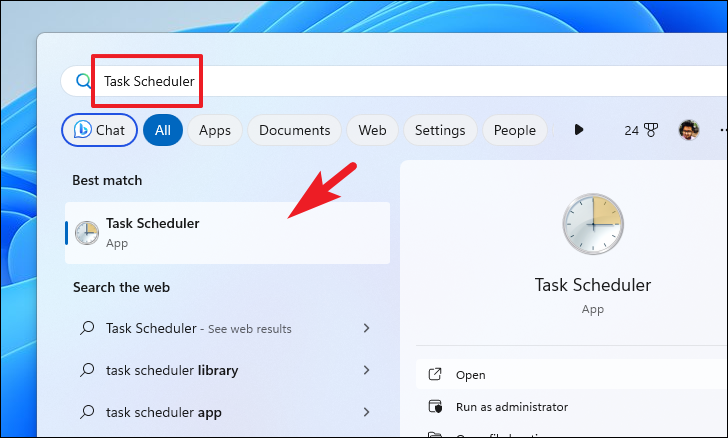
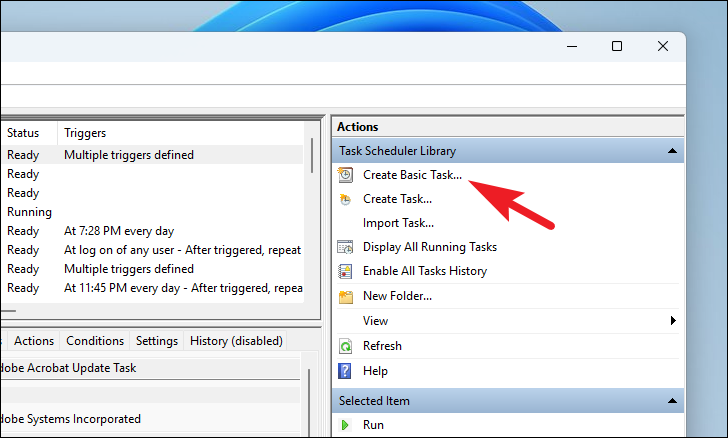
Poté klikněte na „Vytvořit základní úlohu“ na pravé straně okna. Na obrazovce se otevře samostatné okno.
Na další obrazovce vyberte možnost Jednorázově. Pokud chcete naplánovat odstávky na stejnou dobu na delší dobu, můžete si vybrat preferovanou možnost. Poté klikněte na „Další“.

Nyní vyberte datum a čas pro naplánování vypnutí. Poté pokračujte kliknutím na „Další“.

Na levém postranním panelu vyberte možnost Akce. Poté vyberte „Spustit program“ a pokračujte kliknutím na „Další“.
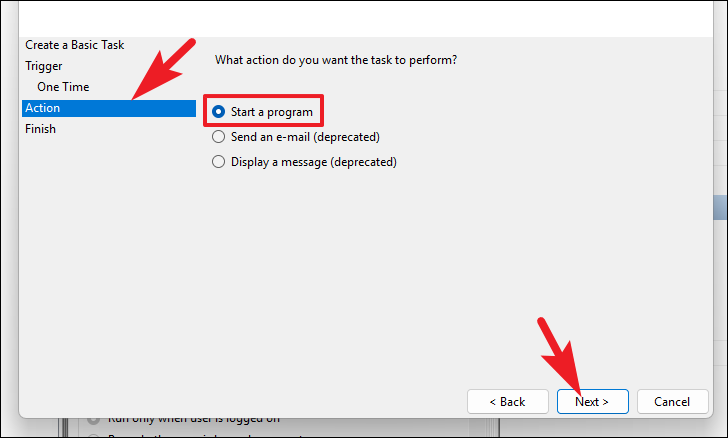
Poté zadejte nebo zkopírujte a vložte níže uvedenou adresu do pole určeného pro cestu k adresáři. Poté zadejte -s v sekci argumenty. Poté klikněte na „Další“.

Na další obrazovce dejte úkolu vhodný název a klikněte na Dokončit. Ujistěte se, že naplánujete vypnutí na čas, který vám vyhovuje.
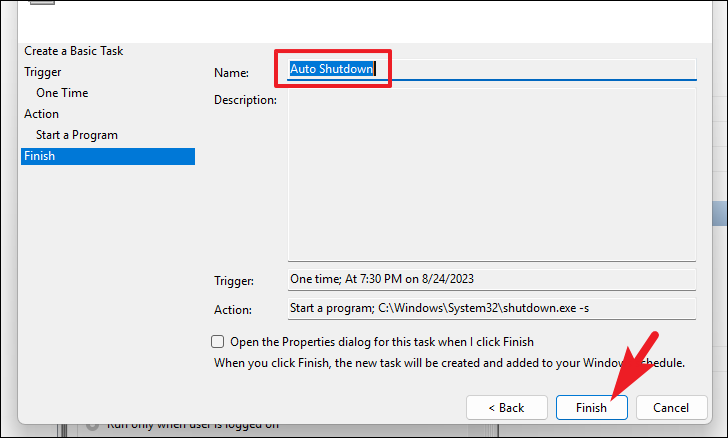
4. Vytvořte na ploše zástupce pro plánování vypnutí.
Můžete také vytvořit zástupce na ploše pro časovač vypnutí, který po spuštění zahájí odpočítávání vypnutí. Jedinou výhradou je, že můžete definovat pouze dobu trvání v době vytvoření, kterou nelze později změnit. Stále však můžete pohodlně naplánovat automatické vypnutí stisknutím tlačítka.
Chcete-li vytvořit zástupce, klikněte pravým tlačítkem myši na plochu a najeďte myší na možnost Nový. Poté vyberte „Zástupce“. Na obrazovce se otevře okno.
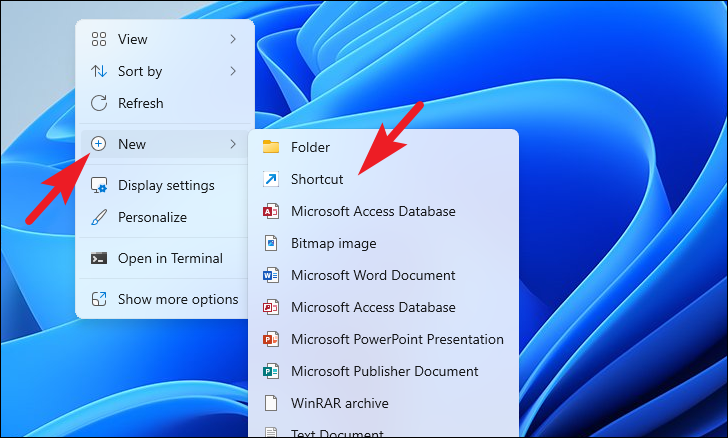
Poté zadejte nebo zkopírujte a vložte níže uvedený příkaz a klikněte na Další.
vypnutí -s -t xxxx
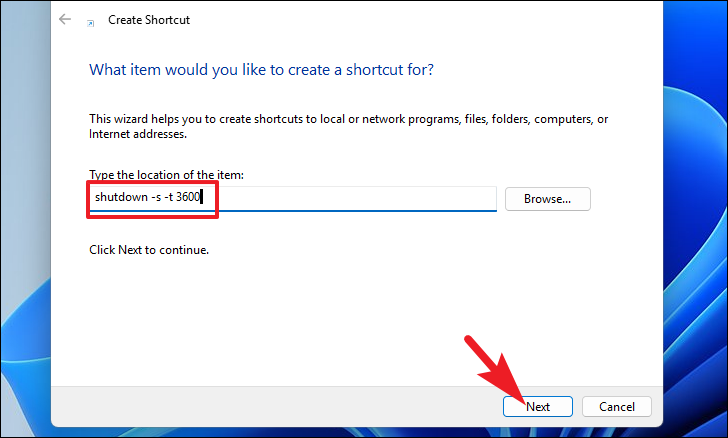
Poznámka. Nahraďte zástupný symbol „xxxx“ skutečným trváním v sekundách, jak je znázorněno na snímku obrazovky.
Na další obrazovce dejte zkratce vhodný název a klikněte na Hotovo.

Po vytvoření uvidíte zástupce na ploše. Spusťte jej a naplánujte vypnutí.

Naplánování vypnutí počítače může být velmi užitečné, pokud máte tendenci nechávat počítač se spuštěnými úkoly. To zajistí dlouhou životnost vnitřních součástí a udrží váš počítač v chodu na optimální výkon.
Jak užitečný je příspěvek?
Kliknutím na hvězdičku ohodnotíte!
Průměrné hodnocení / 5. Počet hodnocení:
Zatím nejsou žádná hodnocení. Hodnotit jako první.