Notebook nevidí tiskárnu: proč se nepřipojuje? Co dělat, když notebook přestane nacházet tiskárnu?
V tomto článku se podrobně podíváme na všechny možné důvody, proč tiskárna nemusí být detekována přes USB, přes Wi-Fi nebo přes místní síť. Budou poskytnuty možnosti řešení špatného připojení, přeinstalace softwaru, správného nastavení zařízení a tiskových služeb, problémů s operačním systémem a několika dalších. Pokyny jsou použitelné pro jakýkoli model zařízení od Canon, HP, Epson, Samsung, Xerox, Brother, OKI, Kyocera.
Navzdory rychlému rozvoji bezdrátových technologií mnoho uživatelů nadále používá k připojení svého tiskového zařízení kabely USB. Problém, kdy notebook nebo počítač nevidí tiskárnu, často vzniká právě z tohoto důvodu během procesu instalace. „Comp“ prostě nenajde tiskové zařízení nebo ho nerozpozná na zvoleném portu.
Není neobvyklé, že PC již nevidí stroj pro tisk v operačních systémech Windows 7, 8, 10 v lokální síti nebo přes WiHi. I když dříve zařízení fungovalo správně bez poruch nebo problémů. Kromě toho se tiskárna nemusí objevit ve správci zařízení, což znamená, že ovladače selhaly.
Nesprávné připojení
Pokud jste si právě zakoupili nové tiskové zařízení nebo připojujete staré zařízení k novému počítači, ale systém Windows zařízení ani nechce detekovat, pak první věc, kterou byste měli udělat, je zkontrolovat, zda je připojení správné.
Poškozený kabel
Fyzická integrita kabelů je stejně důležitá pro správný provoz zařízení. Pečlivě zkontrolujte použité kabely, zda nejsou poškozené, zlomené, přeříznuté nebo zalomené. Zkontrolujte svíčky, abyste zjistili jejich skutečný stav. Pokud se samotná tiskárna nebo PC často používá s jiným zařízením, pak se vyplatí podívat se na její vstupy a stav upevnění s propojovacími kabely. Spojení musí být čisté, nic by nemělo být uvolněné, žádné napětí na šňůrách není povoleno.
Problém s ovladačem
Notebook často nevidí periferní zařízení v operačních systémech Windows 7 nebo 8 kvůli selhání ovladačů. Jedná se o speciální software, který řídí provoz tiskárny během procesu tisku. Chcete-li takový problém zkontrolovat, měli byste provést několik jednoduchých kroků:
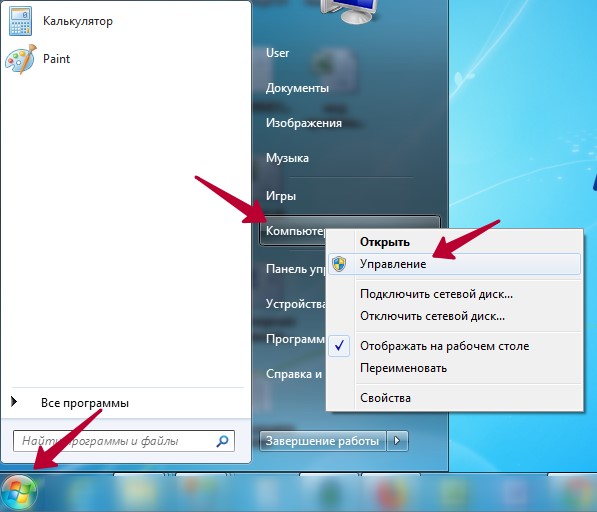
- Klikněte na „Start“, najděte zástupce „Počítač“ vpravo, klikněte na něj pravým tlačítkem a z nabídky vyberte „Spravovat“.
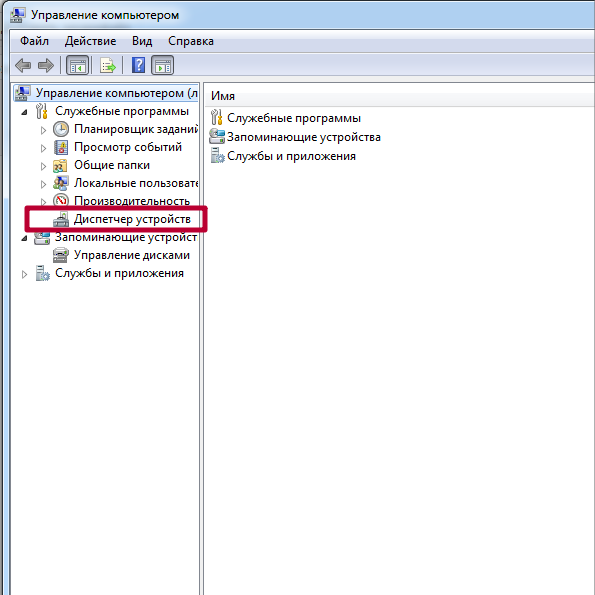
- Vlevo v seznamu klikněte na „Správce zařízení“.
- V seznamu vyhledejte svou tiskárnu podle názvu modelu, vyvolejte kontextovou nabídku myší a přejděte do vlastností.
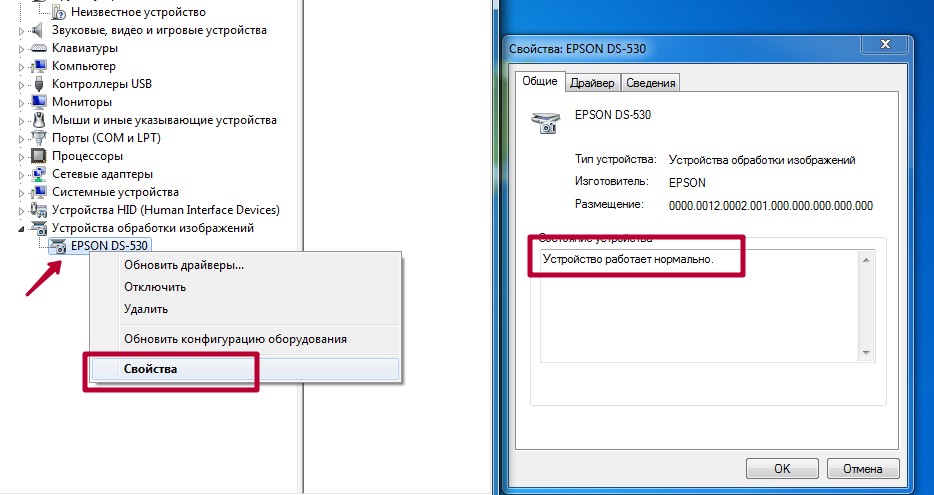
- Pokud se místo zprávy „Zařízení funguje normálně“ zobrazí něco jiného, nainstalujte nejnovější verze ovladačů.
Pokyny pro instalaci ovladačů, pokud neexistuje žádný proprietární disk.
Popisuje různé způsoby aktualizace softwaru tiskárny.
Je vybráno jiné tiskové zařízení
Tiskárna, na kterou se odesílají tiskové úlohy, musí být vybrána jako výchozí tiskárna na notebooku nebo počítači uživatele, aby se na ni úlohy automaticky odesílaly. Chcete-li to zkontrolovat, přejděte na ovládacím panelu do části „Zařízení a tiskárny“, počkejte, dokud se v seznamu nezobrazí všechny modely zařízení, vyberte své „zařízení“. Poté pravým tlačítkem myši vyvoláme nabídku, ve které vybereme položku „Použít jako výchozí“, pokud nebyla dříve vybrána.
Služba Windows Print Service není spuštěna
Kromě ovladačů je provoz tiskového zařízení v OS Windows řízen speciální službou. Hovoříme o „Správci tisku“, jehož spuštění je v tuto chvíli potřeba zkontrolovat. Chcete-li to provést, spusťte modul snap-in „Správa“, jak je znázorněno v prvním odstavci části o ovladačích. Další:
- Vpravo na konci vyberte zástupce „Služby“, počkejte, až se zobrazí všechny služby, najděte „Správce tisku“.
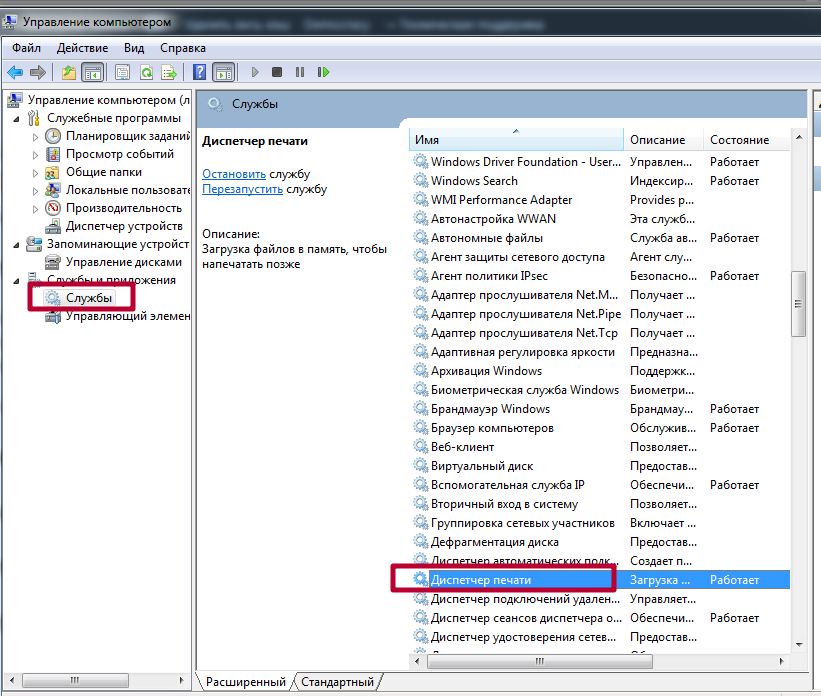
- Z kontextové nabídky přejděte na vlastnosti, zkontrolujte, zda vše odpovídá našemu snímku obrazovky.
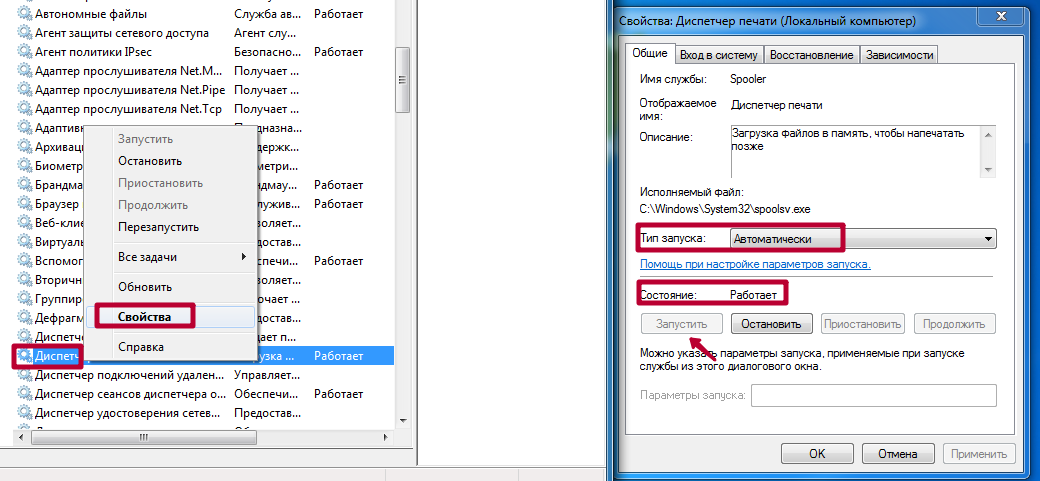
- Pokud je tlačítko „Spustit“ aktivní, použijte jej k restartování.
Vlastnosti systému Windows 10
Po aktualizaci Win 10 mnohým systém přestal nacházet tisková zařízení nebo prostě přestala fungovat sama, ačkoli před „aktualizací“ bylo vše v pořádku. V této části naleznete podrobné pokyny pro odstraňování problémů, když váš notebook nebo počítač nevidí tiskárnu přes USB v systému Windows 10, s vysvětlením a snímky obrazovky pro nezkušené uživatele tohoto operačního systému.
Pokyny platí, pokud Windows 10 zobrazuje chyby „Ovladač není k dispozici“, „Práce pozastavena“, „Tiskárna vyžaduje pozornost“. Níže je uveden správný postup v takto neobvyklých případech u modelů tiskových zařízení od HP, Canon, Samsung a dalších značek. Podrobná pozornost je věnována situaci problémů s ovladači, pokud nejsou instalovány standardní automatickou metodou.
Vestavěné nástroje pro odstraňování problémů
Existují tři způsoby, jak použít nástroj pro automatické odstraňování problémů s tiskárnou v 10:
- Přejděte na ovládací panel a najděte zástupce „Odstraňování problémů“. Najděte část „Hardware a zvuk“ a v ní položku „Použít tiskárnu“.
Bez ohledu na zvolený způsob spouštění se aktivuje nástroj pro automatickou opravu. Obslužný program prohledá systém pro tisková zařízení, která jsou k němu připojena, a zkontroluje, zda s nimi nejsou problémy. Kontrolovány budou: stabilita a dostupnost připojení, relevance a integrita ovladačů. Systém se pokusí automaticky opravit činnost tiskárny.
Ruční přidání tiskárny
Pokud první možnost pomocí speciálního nástroje nepomohla problém vyřešit, zkuste přidat tiskové zařízení ručně sami. Chcete-li to provést, vyhledejte část „Tiskárny a skenery“ v Ovládacích panelech. Vpravo najděte tlačítko Přidat a klikněte na něj. Po spuštění vyhledávání se v dolní části zobrazí zkratka „Požadovaná tiskárna není v seznamu“. Klikněte na něj a v okně, které se zobrazí, vyberte libovolnou položku, která nejlépe vyhovuje vaší situaci.
Ruční instalace ovladačů
Jako další možnost můžete bezpečně zvážit stažení a instalaci tiskárny prostřednictvím programu ovladače. Většina tiskového softwaru má vestavěné funkce detekce. Což je to, co použijeme v našem problémovém případě. Pokud máte instalační disk pro vaši tiskárnu, můžete se považovat za velké štěstí. Pokud takové médium s ovladači nemůžete najít, stáhněte si nejnovější ovladače z webu výrobce tiskárny.
Podrobné pokyny pro ruční instalaci ovladače tiskárny.
Výběr odkazů na softwarové databáze na webových stránkách různých značek.
Před instalací sady nových souborů se doporučuje odstranit staré, pokud existují, aby se zabránilo konfliktům softwaru. Chcete-li vyčistit systém od starých ovladačů, můžete použít příkaz Windows + R, do okna zadejte „printui /s“, přejděte na kartu „Ovladače“, vyberte požadovaný balíček a odstraňte. V některých případech je před odstraněním nutné zastavit tiskovou službu a poté ji znovu spustit. To se provádí pomocí příkazového řádku s požadavky „net stop spooler“ a „net start spooler“.
Rady a řešení od výrobců
Populární výrobci zařízení nezůstali stranou od problémů a vyjádřili své názory na problém. Můžete si poslechnout jejich doporučení, která vám řeknou, jakým směrem se vydat, abyste problém vyřešili, když tiskárna na Windows 10 nefunguje.
- Canon ujišťuje, že jeho zařízení bude v novém OS fungovat se starými ovladači. Kromě toho nabízí v případě potřeby stažení aktualizovaného softwaru ze svých webových stránek.
- Společnost HP doporučuje zkusit nainstalovat ovladače pro Windows 7 nebo 8 na zařízení se systémem Windows XNUMX. Neměly by být žádné problémy.
- U společnosti Epson musí být „palivové dřevo“ aktualizováno nejprve stažením souborů z webových stránek společnosti.
Finanční prostředky od výrobců zařízení
Mnoho výrobců tiskových zařízení má také nástroje pro odstraňování problémů s tiskárnou podobné těm od společnosti Microsoft. Jejich práce je šitá na míru modelům jejich zařízení, což výrazně zvyšuje šance na jejich použití.
- Pokud používáte jeden z modelů HP, věnujte pozornost programu „Print and Scan Doctor“.
- Pro majitele tiskových zařízení Canon – „Canon My Printer“.
- O tuto možnost nejsou ochuzeni ani uživatelé Epson. Doporučuje se používat „Epson Status Monitor“.
- Pro tiskárny OKI byl v případě poruch vytvořen software „Brmainte“, který je najde a odstraní.
- Diagnostiku společnosti Samsung provádíme pomocí „Diagnostika tiskárny Samsung“. Kromě tiskáren je vhodný pro diagnostiku faxů, skenerů, vyhledávání a instalaci doplňkového softwaru.
- Při práci se společností Brother vám bez problémů pomůže „BRAdmin Professional“. Zároveň skenuje síť, tiskový server a protokol SNMP, zda nevykazuje problémy a závady.
Video instrukce
Řešení problémů s podporou USB tiskárny v 10.
Síťová tiskárna není vidět
Pokud počítač nerozpozná síťovou tiskárnu, hlavní problémy mohou být:
- Zařízení není „sdíleno“ nebo nemůže být během této doby použito pro vzdálený přístup z jiných síťových klientů. Takovým klientem je jakýkoli počítač nebo notebook s přístupem do místní sítě.
- Tiskárna nebo „počítač“, ke kterému je připojena, je v jiné pracovní skupině.
- Na nadřazeném počítači tiskového zařízení není povoleno zjišťování sítě.
- Směrovač, který se používá ke komunikaci s tiskárnou přes Wi-Hi, je vypnutý nebo byl odpojen propojovací kabel Ethernet.
Správné nastavení pro tisk přes síťovou tiskárnu.
Doporučení pro řešení problémů s dostupností zařízení po síti.
problémy s OS
Poruchy nebo nesprávné nastavení jednotlivých součástí operačního systému nebo samotného počítače mohou ovlivnit provoz tiskového zařízení. Podívejme se blíže na možnosti problémů s antivirovým softwarem, nastavením BIOSu a přítomností virů, které by měly být odstraněny jako první, pokud PC tiskárnu nevidí.
- Škodlivé programy mohou negativně ovlivnit různé procesy v operačním systému. Tisk není výjimkou z tohoto jednoduchého pravidla. Zkontrolujte své disky pomocí antiviru nebo dokonce bezplatného jednorázového nástroje, jako je Cure It od Doctor Web.
- Samotný plnohodnotný antivirus nebo vestavěná brána Windows Firewall mohou také „odříznout“ nebo blokovat signály z tiskárny a mylně je považovat za nebezpečné. Zkuste antivirový software na chvíli zakázat nebo jej nastavit tak, aby vylučoval tiskové zařízení.
- Nastavení systému BIOS usnadňuje deaktivaci portů USB, k čemuž může dojít po aktualizaci nebo akcích uživatele. Zkontrolujte, zda je řadič portu USB zapnutý.
Problém se samotnou tiskárnou
Z výčtu možných příčin poruch, kvůli kterým tiskárna nefunguje a odmítá tisknout, nelze vyloučit poruchu jedné z komponent samotného tiskového zařízení. Může to být cokoli od přerušeného vstupního připojení na skříni až po vadnou základní desku. Takové opravy budou drahé a nezkušený uživatel to sám doma nezvládne. Měli byste využít služeb servisního střediska, kde zkušení technici mohou zařízení opravit.

Všechny vítám na portálu WiFiGiD.RU. Dnes se podíváme na další problém – proč Windows 10 nevidí tiskárnu a nechce s ní pracovat. Řeknu vám to, že jsem se s něčím podobným ve své předchozí práci setkal neustále. Aby vám nezabralo mnoho času, začněme těmi nejbanálnějšími kroky. Jdeme na to!
KROK 1: Kontrola připojení
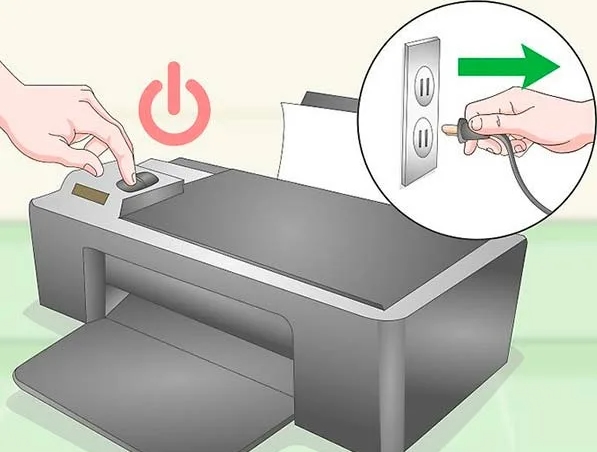
Možná se kabel USB jednoduše uvolnil – to se často stává. Vezměte a zkontrolujte oba konce, jak stranu počítače, tak stranu tiskárny. Kabel můžete dokonce na obou stranách znovu připojit – tedy vytáhnout a znovu zasunout. A samozřejmě bychom se měli pokusit restartovat samotnou tiskárnu – k tomu je na předním panelu tlačítko – stačí jej stisknout a zařízení se vypne. Poté se pokusíme zapnout. Pokud takové tlačítko neexistuje, můžete kabel jednoduše vytáhnout ze zásuvky a poté jej znovu připojit.
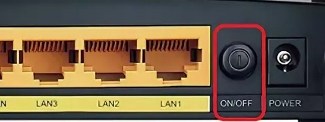
Pokud je vaše tiskárna připojena přes přepínač nebo router pomocí Wi-Fi nebo síťového kabelu, zkuste také restartovat samotné síťové zařízení. Najděte vyhrazené tlačítko na přepínači nebo směrovači a dvakrát na něj klikněte. Pokud zde není žádné tlačítko, můžete podobně odpojit zařízení ze zásuvky. Pokud jsou tiskárna a počítač připojeny k tomuto síťovému zařízení pomocí tiskárny, ujistěte se, že je kabel pevně zasunut do portu. Velmi často „oko“ zástrčky RJ-45 spadne a začne vylétávat ze zásuvky.
TIP! Při restartování tiskárny udělejte totéž s počítačem. Možná je tisková služba jednoduše zamrzlá v systému nebo jsou problémy s ovladači.
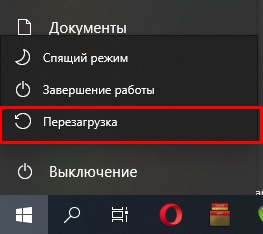
Podle mých osobních statistik to v 60% případů pomůže a tiskárna začne znovu tisknout. Pokud Windows 10 stále nevidí tiskárnu, pak je problém v samotném operačním systému.
KROK 2: Odstraňování problémů
Systém má vestavěnou funkci, která vám umožní najít a opravit problémy s připojením. V takovém případě se automaticky zkontrolují ovladače a služby, které s vaší tiskárnou spolupracují.
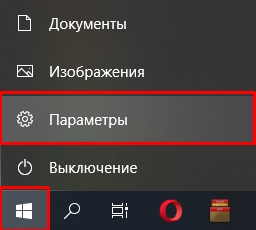
- Otevřete „Start“ a přejděte na „Nastavení“.
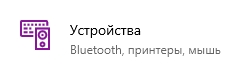
- Otevřete sekci „Zařízení“.
- Dále přejděte na „Tiskárny a skenery“ a v pravém bloku v části „Související nastavení“ klikněte na odkaz „Spustit nástroj pro odstraňování problémů“.
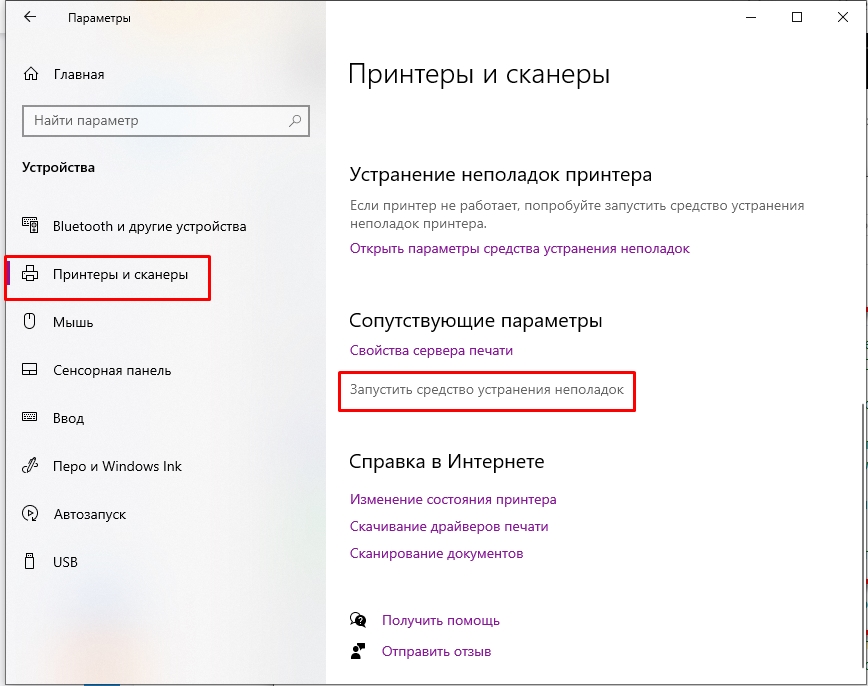
- Budete muset vybrat tiskárnu, se kterou máte problémy. Pokud není v seznamu, pak jednoduše nemáte nainstalované ovladače – viz další krok tohoto článku. Po výběru tiskárny jednoduše postupujte podle pokynů v tomto okně.
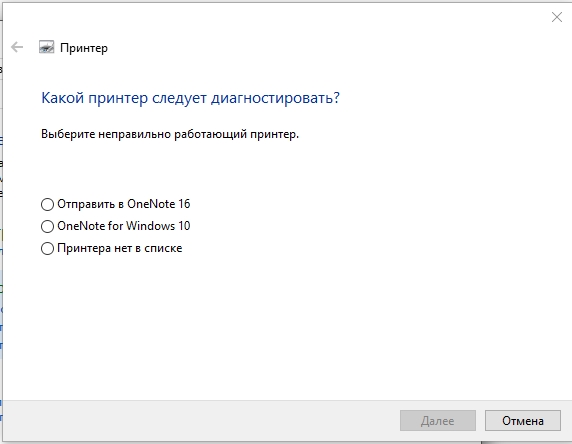
- Pokud vám náprava nepomůže, přejděte k další kapitole.
KROK 3: Přidejte tiskárnu
Pokud tiskárna stále nefunguje v systému Windows 10, existuje možnost, že prostě není přidána do hlavního seznamu zařízení, což znamená, že s ní systém nemůže pracovat. Zároveň jsou v systému ovladače pro samotné zařízení. Pokud je to možné, připojte počítač k internetu.
- „Start“ – „Nastavení“ – „Zařízení“ – „Tiskárny a skenery“.
- Zcela nahoře klikněte na tlačítko přidat se znaménkem plus.
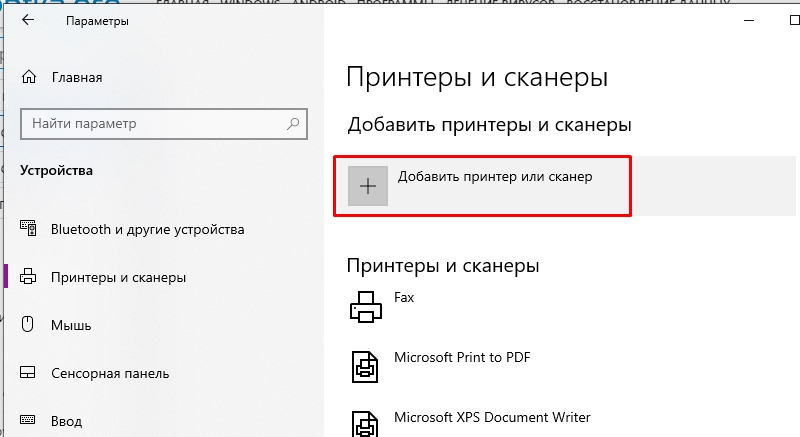
- Systém dokáže rozpoznat tiskárnu sám, nainstalovat na ni ovladače a vy nemusíte nic dělat sami. Ovladače lze aktualizovat a stáhnout z internetu. Pokud se zázrak nestane, klikněte na odkaz „Tiskárna, kterou potřebujete, není v seznamu“.
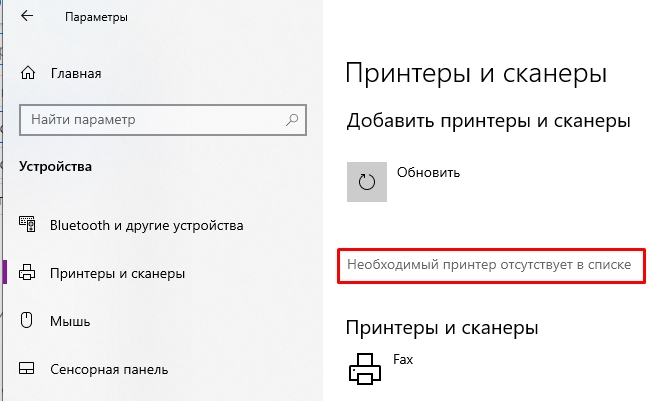
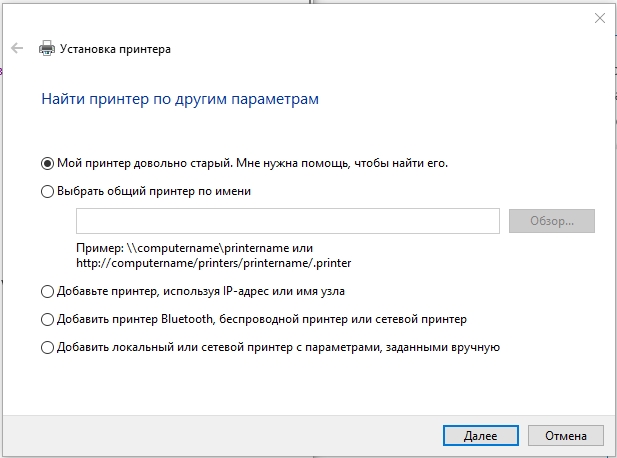
- Pokud je tiskárna připojena k počítači a již ji používáte v síti, klikněte na „Procházet“, vyberte tento počítač v seznamu sítí a klikněte na tiskárnu. Ovladače se nainstalují automaticky.
- Pokud je tiskárna připojena přímo k přepínači nebo směrovači, musíte zadat její IP adresu. IP lze prohlížet a také přidělovat na mini obrazovce ve speciálním menu zařízení. Toto menu se obvykle nachází na předním panelu zařízení. Připomínám, že tiskárnu lze připojit i přes Bluetooth nebo Wi-Fi. Možnost, kterou musíte vybrat, závisí na tom, jak přesně je tiskárna připojena k počítači.
- Pokud jste něčemu, co jsem právě napsal, nerozuměli, pak by bylo nejjednodušší přeinstalovat software s ovladači ručně – přejděte k další kapitole.
KROK 4: Ovladače
Pokud toto čtete, došlo k problému se softwarem vaší tiskárny. V tomto případě se může zobrazit chyba v textu:
Ovladač tiskárny není k dispozici (Windows 10)
Důvodů může být několik. Ovladač mohl selhat kvůli aktualizaci systému Windows nebo kvůli konfliktu s jinými programy. Možná máte v počítači viry nebo jste již dříve provedli vrácení operačního systému. V každém případě je nutné jej vrátit a znovu nainstalovat. Existují 4 způsoby, jak to udělat. Už jsem o nich napsal podrobný článek s obrázky a vysvětlením. Abych se neopakoval, přečtěte si prosím pokyny: