Které vodiče jsou zodpovědné za nabíjení micro USB?
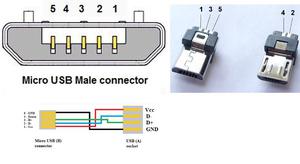
Rozhraní USB je široce používáno v moderních elektronických zařízeních. Téměř všechna mobilní zařízení mají micro- nebo mini-USB konektor. Pokud konektor přestane fungovat, pak k jeho opravě potřebujete znát konektor micro-USB. Situaci komplikuje skutečnost, že mnoho výrobců gadgetů provádí zapojení kontaktů vlastním způsobem. Po prostudování možných možností pinoutu se můžete s problémem vyrovnat.
Účel a typy
USB konektor má dobrou sadu funkcí. S jeho pomocí můžete nejen přenášet velké množství informací vysokou rychlostí, ale také poskytnout zařízení napájení. Nové rozhraní rychle nahradilo staré porty na počítačích, například PS/2. Nyní jsou všechna periferní zařízení připojena k PC pomocí USB portů.
K dnešnímu dni byly vytvořeny 3 verze USB konektoru:
- Standard 1.1 – nemohl konkurovat rychlejším rozhraním. Pomocí USB 1.1 bylo možné přenášet informace rychlostí maximálně 12 Mbit/s. V té době měl Apple již rozhraní s šířkou pásma až 400 Mbit/s.
- Verze 2.0 je to, čemu konektor vděčí za svou popularitu. Rychlosti až 500 Mbit/s oslovily nejen uživatele, ale i výrobce elektronických vychytávek.
- Standard 3.0 – maximální rychlost výměny informací byla 5 Gbit/s. Přestože se počet pinů v této verzi USB konektoru zvýšil ze 4 na 9, tvar konektoru se nezměnil a je kompatibilní s předchozími standardy.
Funkce Pinout
Když mluvíme o pinoutu konektoru USB, musíte porozumět symbolům uvedeným na schématech. Vyplatí se začít s typem konektoru – aktivní (typ A) nebo pasivní (typ B). Pomocí aktivního konektoru lze informace vyměňovat ve dvou směrech a pasivní konektor umožňuje pouze jejich příjem. Měli byste také rozlišovat mezi dvěma formami konektoru:
- F – „matka“.
- M – „táta“.
V této věci by mělo být vše jasné a bez vysvětlení.
USB konektor
Nejprve je třeba říci pár slov o kompatibilitě tří verzí rozhraní. Standardy 1.1 a 2.0 jsou designově zcela podobné a liší se pouze rychlostí přenosu informací. Pokud má jedna ze stran připojení vyšší verzi, bude práce probíhat nízkou rychlostí. OS zobrazí následující zprávu: „Toto zařízení je schopno běžet rychleji.“
S kompatibilitou mezi 3.0 a 2.0 je vše poněkud složitější. K novému konektoru lze připojit zařízení nebo kabel druhé verze a zpětná kompatibilita existuje pouze pro aktivní konektory typu A. Je třeba poznamenat, že rozhraní USB umožňuje napájet připojený gadget napětím 5 V proud ne více než 0,5 A. U standardu USB 2.0 je barevné rozložení zleva doprava následující:
- Červená – kladný kontakt konstantního napětí 5V.
- Bílá – data-.
- Zelená – data+.
- Černý je společný vodič nebo zem.
Obvod konektoru je poměrně jednoduchý a v případě potřeby nebude jeho oprava obtížná. Vzhledem k tomu, že verze 3.0 zvýšila počet kontaktů, liší se od předchozího standardu i jeho pinout. Barevné schéma kontaktů je tedy následující:
- Červená – 5 V+.
- Bílá – data-.
- Zelená – data+.
- Černá je běžná.
- Fialová – vítejte.
- Oranžová – recepce+.
- Bez barvy – země.
- Modrá — přenos-.
- Žlutá – převodovka+.
Mikro a mini konektory
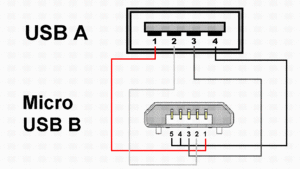
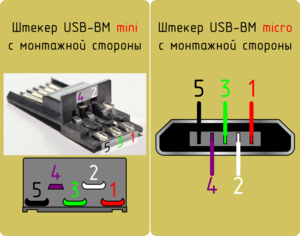
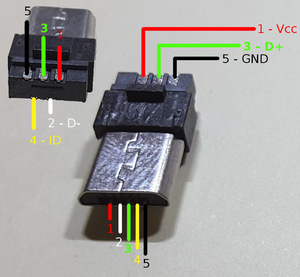
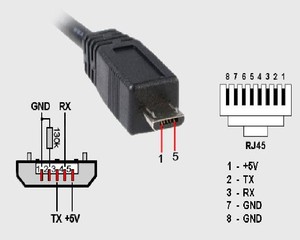
Konektory tohoto tvaru mají pět kontaktů, z nichž jeden není vždy použit. Vodiče zelené, černé, červené a bílé barvy plní podobné funkce jako USB 2.0. Pinout mini-USB odpovídá pinoutu micro-USB. U konektorů typu A je fialový vodič zkratován na černou, ale u pasivních konektorů se nepoužívá.
Tyto konektory se objevily kvůli vstupu velkého množství malých zařízení na trh. Vzhledem k tomu, že mají podobný vzhled, uživatelé mají často pochybnosti o tom, zda konektor patří do konkrétního tvaru. Kromě některých rozdílů v rozměrech mají micro-USB západky na zadní straně.
Miniaturizace konektoru měla negativní dopad na spolehlivost. Ačkoli mini-USB má velký zdroj, po poměrně krátké době začne viset, ale nevypadne z hnízda. Micro-USB je upravená verze mini-USB. Díky vylepšenému upevnění se ukázalo, že je spolehlivější. Od roku 2011 se tento konektor stal jednotným standardem pro nabíjení všech mobilních zařízení.
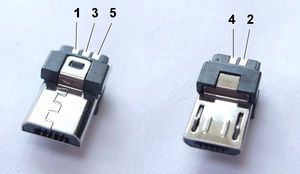
Výrobci však provádějí určité změny ve schématu. Tedy pinout konektoru micro-USB Nabíjení iPhonu zahrnuje dvě změny oproti standardnímu. V těchto zařízeních jsou červené a bílé vodiče připojeny k černému přes odpor 50 kOhm a k bílému – 75 kOhm. Existují také rozdíly oproti standardu pro smartphony Samsung Galaxy. V něm jsou bílý a zelený vodič zkratovány a pin 5 je spojen s pinem 4 pomocí odporu 200 kOhm.
Znáte-li pinout různých typů konektorů USB, můžete problém najít a opravit. Nejčastěji je to vyžadováno v situaci, kdy „nativní“ nabíječka selhala, ale uživatel má napájení ze smartphonu od jiného výrobce.


Standard Universal Serial Bus, jinak známý jako USB, byl vyvinut již v roce 1996 jako třída, která sjednocuje konektory a snižuje spotřebu energie. Firmám zabývajícím se vývojem hardwaru a osobních počítačů se tak podařilo zbavit se různých kabelů a konektorů a také zjednodušit interakci uživatele s počítačem. Od té doby byla specifikace několikrát aktualizována, obdržela různé tvarové faktory a podle toho se změnil počet kontaktů a jejich umístění. Dnes si povíme o umístění těchto pinů ve specifikaci USB nebo o jejich pinoutu.

Typy USB konektorů
Mezi uživateli panuje zmatek mezi konektory a verzemi specifikací. Typ konektoru je faktor tvaru, tedy fyzický tvar konektoru. Existují tři hlavní: A, B a C. Typy A a B mohou mít mikro a mini verze.
A – standardní zobrazení pro PC. Nejčastěji se pomocí něj připojují flash disky, externí disky a tiskárny na straně počítače. Jeho poddruhy micro a mini jsou extrémně vzácné. Ale typ B je opak. Jeho klasický tvarový faktor se vyskytuje jen zřídka, hlavně v tiskárnách. Ale jeho podtypy micro a mini se rozšířily. Pokud je váš smartphone připojen pomocí micro USB, pak se jedná o typ B. Obecně je typ B regulován specifikací jako konektor pro použití na straně periferního zařízení.
Typ C je nový typ konektoru, který byl poprvé popsán v roce 2014. Konečně to vyřešilo problém symetrie kontaktů, což znamená, že zástrčku lze správně zasunout do zásuvky hned napoprvé.
Nyní o verzích specifikace: USB 3.0, USB 2.0. Čísla v názvech označují verze specifikace. To znamená, že toto je popis fungování algoritmů rozhraní, které používají výrobci zařízení. Nejnovější aktuálně platná verze je 3.2. Očekává se také, že specifikace 2019 bude zveřejněna v roce 4.
Kabel USB kabel podle barvy
Vzhledem k tomu, že existuje mnoho specifikací a typ konektoru ukládá svá vlastní omezení na umístění kontaktů, pinout se liší verzi od verze. Proto je nutné je rozebrat samostatně.
Pinout USB 2.0
„Klasické“ konektory USB 2.0 mají 4 piny, verze mini a micro 5. V každém případě se data přenášejí přes dva z nich. Obvykle jsou na schématech označeny jako D- a D+. Odpovídají zelené a bílé barvě kabelů. Standard A a B může mít zlato, které ve skutečnosti vypadá jen žlutě. Za napájení jsou zodpovědné dva kontakty. Napětí 5 V se provádí po jednom. Barvy kabelů jsou červené a oranžové.

Druhý může být nazýván „mínus“ nebo jednoduše „zem“. Má tradiční barvu – černou nebo modrou. Ve schématech je označena jako GND. Pro micro a mini verze USB je potřeba pátý pin pro podporu standardu OTG – připojení k mobilním periferním zařízením. U typu B se nepoužívá a u typu A je zkratován k zemi speciálně pro podporu OTG.

Pinout USB 3.0
Specifikace 3.0 byla plně dokončena v roce 2008. Při výrobě přístrojů a kabelů je zvykem používat modrý plast pro barevné provedení zástrček a konektorů. Méně často – červená. Pomocí nových algoritmů přenosu dat byla zvýšena rychlost přenosu informací a proudová síla a bylo přidáno 5 kontaktů. Celkový počet kontaktů na USB 3.0 je tedy 9, na rozdíl od USB 2.0, kde jsou 4. Oba standardy jsou přitom plně kompatibilní – pouze kontakty navíc se stanou neaktivními. Také u USB byly částečně přepracovány tvary konektorů. Externě typ A zůstal stejný, ale přibyly kontakty. Typ B, stejně jako verze mini a micro, se designově změnil. Nový vyvážený konektor typu C plně podporuje USB 3.0.
Z verze 4 jsou převzaty 2.0 kontakty v typech A a B. Toto je zem, +5 V a dva pro přenos dat. Definují zpětnou kompatibilitu. Nová 5 obsahuje dvě pro příjem dat přes SuperSpeed, dvě pro vysílání přes SuperSpeed a další pro pozemní.

Zásadně se změnilo uspořádání kontaktů na konektoru typu C. Celkem je zde 24 kontaktů. Pro symetrii 12 duplikujte dalších 12. To znamená, že bez ohledu na to, jak jej zapojíte, zařízení bude stále fungovat. Dva centrální kolíky z 12 replikují kolíky USB 2.0 pro přenos dat. Ve skutečnosti může být USB 2.0 implementováno také v typu C. To je však vzácné. Dva krajní kontakty vedou zem. 4 je vyhrazen pro vysokorychlostní přenos a příjem dat. Pro výživu jsou potřeba další dva. Zbývající dva piny jsou konfigurace a další kanál.

USB pin na základní desce
Základní desky již standardně mají USB porty na zadním panelu. Ale navíc jsou téměř vždy přítomny pinové výstupy, například pro přední panel systémové jednotky. Na připojení není nic složitého. Existují dvě možnosti přepínání. Může se jednat o sadu čipů pro vkládání do kolíků, nebo lze použít celý blok. Jedna sada pinů na desce je určena pro dva USB konektory. U verze 2.0 je použito 9 kontaktů, u 3.0 – 19. Pokud je spojení provedeno pomocí sady čipů, pak můžete pro jeden konektor použít pouze čtyři kontakty a v případě 3.0 – 9.

Přiřazení kontaktů na základní desce je přísně regulováno. Obě linky mají stejnou sadu, s výjimkou pátého kontaktu, který slouží jako jakýsi maják, aby nedošlo k nesprávnému připojení jednotky. Pokud je napravo, pak je za přenos energie zodpovědný nejlevější pár kolíků, potom dva páry za data a pravý za zem. Můžete se pohybovat podle nápisů na čipech a podle barev. I když poslední metoda není tak spolehlivá.

Studovat přiřazení pinů pro USB 3.0 na desce nemá smysl, jelikož vývojáři zapojení maximálně zjednodušili. K tomu použijte čip se všemi potřebnými kontakty, které je téměř nemožné vložit nesprávně.
Obecně platí, že USB pinouty se postupně stávají minulostí. Důležité bylo znát umístění kontaktů pro verze 1.0 a 2.0. Poté se kabely a konektory začaly stále více sjednocovat a navrhovat s nejmenšími problémy s připojením pro uživatele. Většina z nich nikdy nebude muset řešit ruční instalaci nebo pájení kontaktů vůbec. To je spíše úděl radioamatérů a „geeků“.
Pokud máte znalosti nebo vlastní zkušenosti s připojením různých verzí USB, můžete se o ně podělit v komentářích.