Koda Kamiq vydává cvaknutí a nespustí se – příčiny a řešení
Popis závady Přídavné/přídavné topení se nespouští/vypíná sporadicky/kouří. V paměti závad řídicí jednotky mohou být zaznamenány následující chyby:
| • | 00664 Ukazatel zbývajícího paliva и / nebo |
| • | 01406 Bez zapalování и / nebo |
| • | 01407 Přerušení spalování и / nebo |
| • | 01409 Opakované přerušení spalování и / nebo |
| • | 01444 Vypnutí podpětí (automatické) и / nebo |
| • | 01408 Vypnutí podpětí (konstantní hodnota) |
Technické zdůvodnění K odstavení ohřívače nedošlo z důvodu problému vzniklého špatnou funkcí zařízení. Naopak existují indikace nebo záznamy událostí nebo ochranných funkcí, které se týkají celého topného okruhu a palubní sítě, ale když nastanou, vedou k svévolnému odstavení topidla.
Výměna ohřívače problém neřeší; nepřiměřená výměna dílů nebo výměna ohřívače není kryta zárukou!
Řešení z hlediska služby Příčiny chyb jsou vysvětleny v tabulce níže. Následující text popisuje postup odstraňování problémů.
| • | Oznamte klientovi, že když se na sdruženém přístroji objeví indikátor zbývajícího paliva (rezerva), topení se vypne. |
| 1. | Proveďte kontrolu čištění paliva, například v tlakovém prostoru nádrže. |
| 2. | Spusťte ohřívač pomocí základního nastavení 11 v diagnostickém testeru VAS a nechte jej běžet přibližně 10 minut, aby se odstranil vzduch a přebytečné palivo ze systému a spalovací komory (samočištění). |
| • | Postup je stejný jako u chyby 01406. Zkontrolujte také, zda nebyla naplněna bionafta (použití takového paliva není podporováno) . |
| 1. | Zkontrolujte další závady na součástech topného okruhu, jako je dávkovací čerpadlo, žhavicí svíčka nebo dmychadlo hořáku topení. |
| 2. | Aby nedošlo k opakovanému přerušení spalování, nejprve odstraňte příčinu těchto chyb. |
| 1. | Upozorněte klienta na problémy spojené s jízdou na krátké vzdálenosti (baterie nemusí být plně nabitá). |
| 2. | Zkontrolujte napětí baterie pomocí nabíječky. V případě potřeby dobijte. Po nabití je vždy nutné provést závěrečnou kontrolu napětí pod zátěží, aby se reprodukovalo skutečné provozní zatížení. |
| • | Zkontrolujte napětí baterie pomocí nabíječky. V případě potřeby dobijte. Po nabití je vždy nutné provést závěrečnou kontrolu napětí pod zátěží, aby se reprodukovalo skutečné provozní zatížení. |
Cvaká váš externí/interní pevný disk a vydává podivné zvuky? Zde je návod, jak opravit klikající pevný disk: [1]. Obnovte data z pevného disku pomocí softwaru pro obnovu pevného disku EaseUS. [2]. Opravte klikající pevný disk/externí pevný disk pomocí metod upevnění uvedených na této stránce.
- Délka čtení: 3-5 minut.
- Použitelné pro: Odstraňte klikání na pevném disku ve Windows 10/8/7, eliminujte klikání na interním/externím pevném disku bez ztráty dat.
„Připojil jsem externí pevný disk WD k notebooku a zevnitř jsem slyšel cvakání. Fotografie mých dětí v průběhu let se ztratily. Jak to mohu opravit a získat zpět svá data?
Slyšíte po spuštění počítače nebo připojení externího pevného disku k počítači hlasitý zvuk „cvak, clack, clack“? Nebojte se. Tento článek představuje všechny možné způsoby řešení tohoto problému. Podívejte jak se zbavit klikání na pevném disku a pokračujte v normálním provozu:
| Pracovní způsoby | Řešení problémů krok za krokem |
|---|---|
| Metoda 1 a Metoda 2. Obnova dat po kliknutí na disk | Spusťte software pro obnovu EaseUS > Skenovat a obnovovat data ze snap disku. Všechny kroky |
| Metoda 3: Zkontrolujte připojení klepnutím na disk | Znovu připojte snap disk > Vyměňte propojovací kabel > Vyměňte počítač. Všechny kroky |
| Metoda 4. Ochlaďte pevný disk | Odstraňte prach > Přidejte další ventilátor > Vypněte počítač. Všechny kroky |
| Metoda 5. Vezměte pevný disk k opravě | Obraťte se na výrobce pevného disku nebo místní opravnu a nechte klikací disk opravit. Všechny kroky |
Příčiny cvakání vnitřního/externího pevného disku
Je normální, že pevný disk nebo externí pevný disk cvakají? Jinak. Dále zjistíte, co znamenají cvakání z vašeho pevného disku a co způsobilo tento problém na vašem disku.
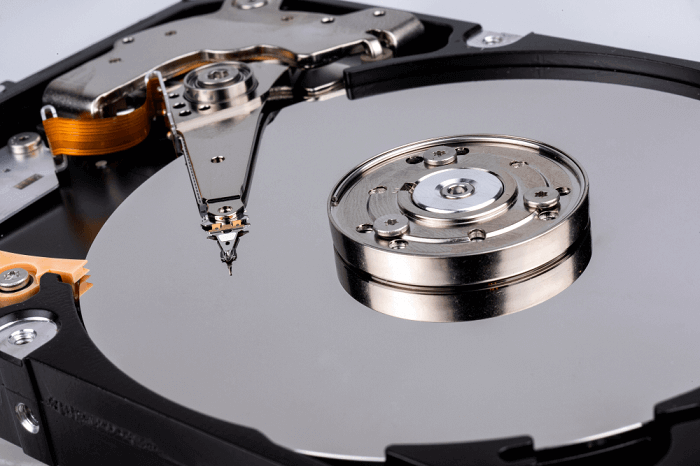
Externí projevy kliknutí na pevný disk:
- Disk je v pořádku a svítí, je slyšet lehké a tiché cvakání.
- Pevný disk má problémy s připojením, protože. cvaká pomalu s tichým zvukem.
- Disk má problém se „smrtným kliknutím“: rychle a hlasitě cvaká „Clack, Clack, Clack“.
Příčiny cvakání (externího) pevného disku:
- Problém s napájením: Nedostatečný zdroj napájení, chyba otáčení vřetena HDD.
- Problémy s připojením: Nekompatibilní nebo problematický propojovací kabel.
- Fyzické poškození: Požár, zaplavení vodou, vysoká teplota atd.
- Problémy s hardwarem: Opotřebená/rozbitá hlava disku, poškozená servisní oblast, poškozená obvodová deska atd.
5 způsobů, jak opravit cvakající (externí) pevný disk
obvykle, cvakání pevného disku je považováno za známku selhání pevného disku. A přesto, jak eliminovat cvakání (externího) pevného disku? Pokud máte tento problém, nejprve zkontrolujte stav pevného disku:
- Pevný disk cvaká, ale stále funguje (dostupný)
- Pevný disk cvaká a není detekován
Pokud je klikací pevný disk stále přístupný, postupujte podle Metody 1 a Metody 2, ale nejprve extrahujte data z disku. Pokud jednotka není detekována nebo rozpoznána, pokračujte metodou 3 a začněte s odstraňováním tohoto problému.
Oprava 1: Obnova dat z pevného disku, který stále funguje
Pokud je detekován ulomený disk, ale nevidíte žádné soubory, budete potřebovat spolehlivý program pro obnovu pevného disku, který nejprve obnoví chybějící data z disku. EaseUS Data Recovery Wizard vám s tím pomůže.
Obnovte data z pevného disku pomocí EaseUS
Se softwarem EaseUS můžete dokonce obnovit data z poškozeného pevného disku. Níže jsou uvedeny kroky k obnovení dat z pevného disku.
Krok 1: Spusťte software pro obnovu dat z pevného disku EaseUS.
Spusťte EaseUS Data Recovery Wizard a vyberte disk, na kterém jste ztratili nebo omylem smazali soubory.
Kliknutím na „Skenovat“ zahájíte hledání všech ztracených dat a souborů.

Krok 2: Počkejte na dokončení skenování.
Program od EaseUS kompletně naskenuje zadaný disk a nabídne vám všechny ztracené informace (včetně skrytých souborů).

Krok 3. Procházejte seznam nalezených souborů a obnovte ty, které potřebujete.
Po zobrazení náhledu vyberte soubory, které potřebujete, které byly ztraceny na disku, a kliknutím na tlačítko „Obnovit“ je uložte na bezpečné místo v počítači nebo jiném externím úložném zařízení.“

Oprava 2: Kontaktujte službu pro obnovu dat a obnovte data z Snap Disk.
Pokud software EaseUS pro obnovu dat nedokáže obnovit data z vašeho pevného disku, musíte vyhledat službu ruční obnovy dat.
Potřebujete specializované služby pro obnovu dat?
Možná budete potřebovat další pomoc se složitými situacemi ztráty dat, jako je přeformátování disku, disk RAW, ztráta diskového oddílu, selhání opětovného rozdělení a selhání spouštění systému. Poraďte se s odborníky na obnovu dat EaseUS pro cenově dostupnou službu ruční obnovy dat osobně. Po BEZPLATNÉ diagnostice mohou nabídnout následující služby: 1. Odformátování disku 2. RAID, RAW disk nebo obnovení operačního systému. 3. Obnova ztraceného oddílu (ten, který nelze obnovit programově)
Další tipy: Porovnání softwaru pro obnovu dat a ruční služby obnovy dat
Pokud si nevíte rady s výběrem způsobu obnovy dat pro zacvaknutí pevného disku, podívejte se na toto video o rozdílech mezi nimi.
Po obnově dat z pevného disku můžete postupovat podle níže uvedených kroků jeden po druhém a obnovit pevný disk do funkčního stavu.
Oprava 3: Změňte způsob připojení pevného disku, abyste se zbavili kliknutí na disk
Ve většině případů může být příčinou cvakání pevného disku nedostatečné napájení z napájecího zdroje, v tomto případě může pomoci změna USB portu; Chybu kliknutí na disk může navíc způsobit zlomený nebo nekompatibilní propojovací kabel.
Zde jsou kroky k vyřešení problémů s klikáním na pevném disku:
Krok 1. Zkontrolujte, zda není přerušený propojovací kabel.
Pokud ano, kupte si nový kabel a znovu připojte klikací (externí) pevný disk k počítači.
Krok 2. Zkontrolujte, zda není uvolněný napájecí kabel.
Pokud ano, odpojte a zapojte napájecí kabel a pevně jej připojte k počítači a jednotce.
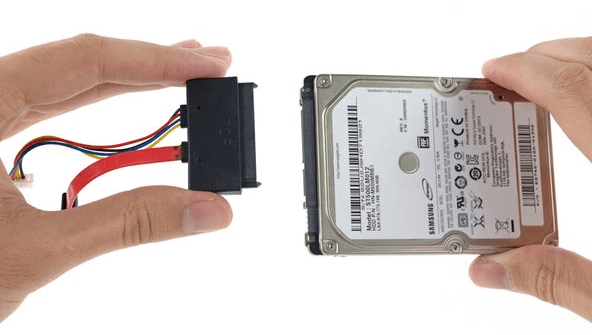
Krok 3. Zkontrolujte, zda je disk, který používáte, kompatibilní.
Pokud jste připojili externí jednotku USB.3 pomocí kabelu USB 2.0, nemusí být rozpoznána a může dokonce vydávat cvaknutí.
Krok 4. Připojte klikací (externí) pevný disk k jinému počítači.
Pokud disk na vašem počítači stále kliká, zkuste jej připojit k jinému počítači.
Krok 5. Vyjměte pevný disk z pouzdra a připojte jej k počítači jako externí disk.
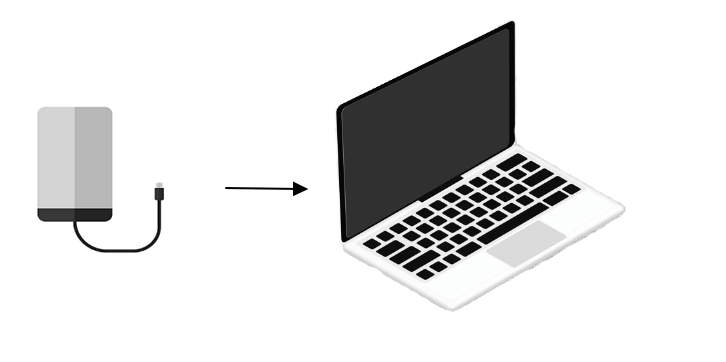
Tyto tipy vám pomohou odstranit všechny možné problémy s připojením. Pokud kliknutí nezmizí, zkuste jiné opravy popsané níže. Pokud nemáte přístup k uloženým datům, vraťte se k metodě 1 a vyhledejte pomoc.
Oprava 4: Ochlaďte nebo ochlaďte pevný disk
Když se váš pevný disk přehřeje, můžete z počítače slyšet cvakání. Chlazení pevného disku může za prvé snížit teplotu zařízení a za druhé může komprimovat součásti uvnitř, aby se uvolnily přilepené nebo přilepené části.
Chcete-li ochladit pevný disk, postupujte takto:
Krok 1. Otevřete kryt počítače nebo notebooku a očistěte ventilátor od prachu.
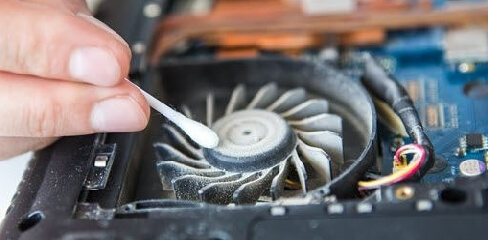
Krok 2. Přidejte do počítače další ventilátor pro chlazení disku.
Krok 3. Přestaňte počítač používat a počkejte, až disk vychladne.
Jakmile bude váš pevný disk opět fungovat, okamžitě si zálohujte data nebo je obnovte z pevného disku.
Krok 4. Pokud je pevný disk příliš starý, kupte si nový a vyměňte za něj starý.
Oprava 5: Odešlete klikací pevný disk k opravě
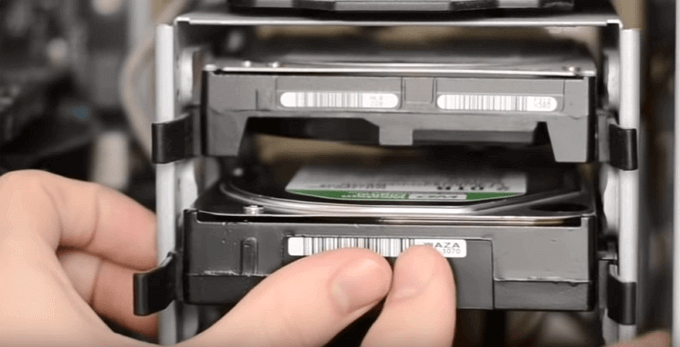
Pokud cvakání přetrvává, obávám se, že došlo k vážným hardwarovým problémům, jako je rozbitá čtečka hlavy, poškozené součásti na pevném disku.
V takovém případě možná budete potřebovat pomoc odborníků na opravu pevného disku, aby cvakající pevný disk opravili a obnovili z něj data.
Chcete-li to provést, máte tři možnosti, jak obnovit klikající pevný disk:
1. Odešlete vadný pevný disk na výměnu. Pokud je ještě v záruce.
Pokud je cvakavý pevný disk neopravitelný, pak je nákup nového disku vaší jedinou volbou.
2. Kontaktujte podporu výrobce vašeho pevného disku o pomoc.
3. Vezměte klikací pevný disk do oprava pevného disku na místě.
Technici mohou vyměnit řídicí desku v případě výpadku napájení nebo vyměnit čtecí hlavu, pokud je vadná nebo poškozená.
Můžete eliminovat kliknutí na pevný disk, jak obnovit výkon disku
Na této stránce jsme vysvětlili, proč váš pevný disk kliká, pomohli vám obnovit data a eliminovat klikání na pevném disku pomocí 5 osvědčených metod.
- Pokud máte problém s kliknutím na pevný disk/externí pevný disk, ale disk lze přesto otevřít, přejděte do bezplatného zálohovacího programu a nejprve zálohujte všechny soubory na jiné zabezpečené zařízení.
- Pokud snap disk není k dispozici, nejprve obnovte data z disku pomocí spolehlivého softwaru pro obnovu dat EaseUS.
- Později můžete zkusit vyměnit propojovací kabely, vychladit disk nebo jej vzít do opravy, v závislosti na příčině cvaknutí disku.
Často kladené otázky o kliknutí na pevný disk
Pokud máte k tomuto problému stále dotazy, přečtěte si níže uvedené otázky a odpovědi.
1. Jaké jsou příznaky špatného pevného disku?
Zde jsou některé známky selhání pevného disku nebo hrozícího selhání:
- Podivné zvuky, jako je kliknutí nebo bzučení.
- Opakované chyby v programech při práci s diskem.
- Často se objevují chybové zprávy.
- Zařízení není detekováno nebo rozpoznáno.
- Data ani systém nelze načíst.
- Disk bliká, ale nefunguje.
2. Proč můj počítač vydává cvaknutí?
- Tiché cvakání: Počítač čte a zapisuje data na pevný disk.
- Hlasité cvakání: Pevný disk cvaká kvůli vadné hlavě pevného disku.
- Přehřívání počítače a pevného disku
3. Co dělat s vadným nebo umírajícím pevným diskem?
Pokud váš pevný disk selže, zemře nebo vydává cvakání, můžete to zkusit opravit:
- Obnovte data z poškozeného pevného disku, pokud je spouštěcí.
- Vytvořte záložní kopii dat z vadného pevného disku, pokud jej nelze spustit.
- Znovu zkontrolujte uvadající pevný disk výměnou napájecího kabelu, aktualizací ovladače disku atd.
- Pošlete disk do opravy, pokud je v záruce.
Nejnovější články – také v programu EaseUS