Jak zlepšit kvalitu zvuku přes Bluetooth?
V dnešní době mnoho lidí dává přednost bezdrátovým sluchátkům pro poslech hudby nebo sledování videí na svých zařízeních. Jednou z nejoblíbenějších a nejpohodlnějších technologií je bluetooth. Umožňuje vám připojit se k vašemu zařízení bez použití drátů, což je velmi pohodlné a mobilní.
Kvalita zvuku přes Bluetooth však nemusí být vždy ideální. Mnoho uživatelů má problémy s přehráváním, zkreslením nebo nízkou hlasitostí. Ale nezoufejte, existují různé způsoby, jak zlepšit kvalitu zvuku při použití Bluetooth sluchátek nebo reproduktorů.
První věc, kterou byste měli věnovat pozornost, je vzdálenost mezi zařízeními. Čím blíže jste ke zdroji zvuku, tím lepší je kvalita signálu. Pokud je to možné, snažte se být blízko zařízení, ke kterému jsou připojena sluchátka nebo reproduktory. Vyhnete se tak špatnému připojení a rušení, které může ovlivnit kvalitu zvuku.
Kvalita zvuku Bluetooth: Průvodce zlepšením
V této příručce vám řekneme několik způsobů, jak můžete zlepšit kvalitu zvuku při používání zařízení Bluetooth.
1. Zkontrolujte připojení
Nejprve se ujistěte, že zařízení, která používáte, jsou v dosahu signálu Bluetooth. Hledejte překážky mezi zařízeními, jako jsou stěny nebo jiná elektronická zařízení.
Pokud takové překážky existují, zkuste přemístit zařízení nebo překážky odstranit, abyste zlepšili komunikaci a kvalitu zvuku.
2. Aktualizujte software
Ujistěte se, že vaše mobilní zařízení a zařízení Bluetooth mají nejnovější software. Vývojáři neustále vydávají aktualizace, které mohou zlepšit stabilitu připojení a kvalitu zvuku.
Zkontrolujte nastavení aktualizace na svém mobilním zařízení a zařízení Bluetooth a nainstalujte nejnovější software, pokud je k dispozici.
3. Použijte podporovaný formát zvuku
Některá zařízení Bluetooth mohou podporovat pouze určité zvukové formáty. Ujistěte se, že používáte zvukový formát podporovaný vaším zařízením Bluetooth. Pokud například vaše zařízení podporuje formát AAC, použijte k dosažení nejlepší kvality zvuku soubory v tomto formátu.
Pokud si nejste jisti, který formát vaše zařízení podporuje, vyhledejte další informace v pokynech nebo dokumentaci k zařízení nebo se obraťte na výrobce.
4. Použijte nastavení ekvalizéru
Mnoho mobilních zařízení má nastavení ekvalizéru, které umožňuje upravit zvukové frekvence. Toto nastavení použijte ke zlepšení kvality zvuku Bluetooth. Experimentujte s nastavením a najděte nejlepší nastavení pro vaše zařízení a preference.
5. Snižte vliv ostatních signálů
Okolní rádiové signály z jiných zařízení, jako jsou Wi-Fi routery nebo mikrovlnné trouby, mohou ovlivnit kvalitu signálu Bluetooth a rušit přenos zvuku. Zkuste snížit dopad ostatních signálů vypnutím nepotřebných zařízení nebo jejich přemístěním dále od zařízení Bluetooth.
Dodržováním těchto doporučení můžete zlepšit kvalitu zvuku Bluetooth a vychutnat si oblíbenou hudbu nebo videa s lepším zvukem.
Uspořádání zařízení pro optimální přenos signálu
Optimální umístění zařízení při použití Bluetooth pomůže zlepšit kvalitu zvuku a vyhnout se případným problémům s přenosem signálu. Zde je několik doporučení:
| Rada | Objasnění |
|---|---|
| 1 | Udržujte zařízení v rovině |
| 2 | Vyhýbejte se překážkám a kovovým povrchům |
| 3 | Udržujte zařízení mimo dosah jiných elektronických zařízení |
| 4 | Ujistěte se, že v blízkosti nejsou žádné silné zdroje signálu Wi-Fi |
| 5 | Vyhněte se přetížení bezdrátové sítě |
| 6 | Nainstalujte adaptér bluetooth na přijímač |
Dodržováním těchto doporučení můžete výrazně zlepšit kvalitu zvuku při používání Bluetooth a užívat si bezdrátová zvuková zařízení bez problémů s přenosem signálu.
Optimalizace nastavení Bluetooth pro lepší zvuk
V dnešní době je velmi populární používání Bluetooth sluchátek nebo Bluetooth reproduktorů. Kvalita zvuku přes Bluetooth však může být ve srovnání s drátovými zařízeními o něco horší. Pro zlepšení kvality zvuku existuje několik optimalizací pro nastavení Bluetooth.
Zde je několik tipů, jak nastavit Bluetooth pro lepší zvuk:
| 1. Ujistěte se, že je kvalita signálu dobrá | Vysoká kvalita zvuku přes Bluetooth závisí na kvalitě signálu. Udržujte svá zařízení Bluetooth ve vzdálenosti do 10 metrů od sebe a minimalizujte překážky mezi nimi. |
| 2. Aktualizujte software | Ujistěte se, že vaše zařízení Bluetooth má nejnovější software. Aktualizace softwaru mohou opravit chyby a zlepšit kvalitu zvuku. |
| 3. Použijte režim pouze zvuku | Pokud vaše zařízení Bluetooth umožňuje vybrat provozní režim, vyberte režim pouze zvuku. To vám umožní využít všechny zdroje pro přenos audio dat, což povede ke zlepšení kvality zvuku. |
| 4. Vyhněte se rušivým zařízením | Použijte Bluetooth v oblastech, kde nejsou žádná jiná RF zařízení, jako jsou Wi-Fi routery nebo mikrovlnné trouby. Tato zařízení mohou způsobovat rušení, které může negativně ovlivnit kvalitu zvuku. |
| 5. Zkontrolujte nastavení ekvalizéru | Mnoho zařízení Bluetooth má nastavení ekvalizéru, které umožňuje změnit frekvence a vyvážení zvuku. Experimentujte s těmito nastaveními, abyste našli optimální zvuk pro vaše preference. |
Dodržováním těchto doporučení můžete zlepšit kvalitu zvuku Bluetooth a vychutnat si skvělý zvuk ze své oblíbené hudby nebo podcastů.
Používání vysoce kvalitních Bluetooth sluchátek a reproduktorů
Pokud chcete dosáhnout nejlepší kvality zvuku přes Bluetooth, pak je důležité vybrat správná sluchátka nebo reproduktory. Kvalita zvuku závisí nejen na technických parametrech zařízení, ale také na jeho výrobci a modelu.
1. Vyberte sluchátka nebo reproduktory, které podporují vysoce kvalitní zvukový kodek. Jedním z nejoblíbenějších a nejkvalitnějších kodeků pro přenos zvuku přes Bluetooth je aptX. Tento kodek umožňuje přenášet zvuk bez ztráty kvality. Pokud vaše zařízení podporuje aptX, zvolte sluchátka nebo reproduktory s tímto kodekem pro lepší kvalitu zvuku.
2. Přečtěte si recenze a doporučení. Před zakoupením Bluetooth sluchátek nebo reproduktorů věnujte pozornost recenzím a doporučením od profesionálů a dalších uživatelů. Jejich názor vám pomůže vybrat nejkvalitnější a nejspolehlivější zařízení.
3. Věnujte pozornost frekvenčnímu rozsahu a impedanci. Frekvenční rozsah umožňuje určit, jak široký rozsah zvuků bude zařízení přenášet. Vysoká impedance umožňuje přesnější a kvalitnější reprodukci zvuku. Při výběru Bluetooth sluchátek nebo reproduktorů věnujte těmto parametrům zvláštní pozornost.
4. Proveďte benchmarking. Pokud je to možné, vyzkoušejte před nákupem několik modelů Bluetooth sluchátek nebo reproduktorů. To vám umožní porovnat kvalitu zvuku a vybrat řešení, které vám nejlépe vyhovuje.
Použití vysoce kvalitních Bluetooth sluchátek a reproduktorů může výrazně zlepšit kvalitu zvuku při přenosu zvuku přes Bluetooth. Vynikající zvukový systém vám umožní vychutnat si každou hudební skladbu a zvukové efekty co nejvíce.

Mnoho lidí, kteří poprvé připojili bezdrátová sluchátka k telefonu nebo notebooku Android s Windows 10, 8.1 nebo Windows 7, čelí skutečnosti, že zvuk ve sluchátkách Bluetooth zaostává za tím, co se děje na obrazovce ve hrách a videích, což vyžaduje řešení.
Tato instrukce podrobně popisuje, jak opravit zpoždění zvuku ve sluchátkách Bluetooth, co to může způsobit a další informace, které mohou být užitečné v kontextu daného problému.
- Proč zvuk zaostává za Bluetooth sluchátky?
- Co dělat, když zvuk zaostává ve hrách a videích na Androidu
- Řešení pro zpoždění zvuku Bluetooth v systému Windows
- Video instrukce
Proč zvuk v bezdrátových Bluetooth sluchátkách zaostává
Za prvé, některé důležité nuance týkající se přenosu zvuku Bluetooth, které stojí za to znát a zvážit:
- Při přenosu zvuku přes Bluetooth je vždy zpoždění: někde je nedostatek synchronizace jasně patrný, jinde se projevuje v menší míře a lze jej ignorovat.
- Doba zpoždění může záviset na konkrétních zařízeních (smartphone, Bluetooth adaptér na notebooku, samotná sluchátka), použitém profilu a kodeku (SBC, aptX, LDAC a další) pro přenos zvuku a nastavení kvality přenášeného zvuku.
Při přenosu zvuku přes Bluetooth je zvuk speciálně zakódován na vysílacím zařízení, poté se bezdrátově přenese do sluchátek, kde se uloží, převede z digitálního na analogový signál a teprve poté jej uslyšíte.
Každá fáze může trvat určitou dobu a, soudě podle testů, i první dva kroky na některých smartphonech, bez ohledu na kodeky, trvají asi 500 milisekund (půl sekundy), což je těžké nevěnovat pozornost. V mnoha případech však máme možnost snížit latenci zvuku Bluetooth a snížit zpoždění zvuku z videí a her.
Co dělat, když zvuk ve sluchátkách Bluetooth v systému Android zaostává
Pokud zvuk zaostává za tím, co se děje na obrazovce telefonu nebo tabletu Android, můžete zkusit následující kroky:
- Zkontrolujte, které kodeky podporují vaše sluchátka Bluetooth, a zkuste použít jiné kodeky, jako je aptX. Jednou z jednoduchých metod je bezplatná aplikace „Check for A2DP“, která je k dispozici v Obchodě Play https://play.google.com/store/apps/details?id=com.widget7.check.a2dp. Po spuštění aplikace s připojenými sluchátky klikněte na „Check Bluetooth A2DP“ a zobrazí se aktuální kodek (Aktuální kodek) a dostupné podporované kodeky (Selectable codec) s možností výběru. Pokud sluchátka podporují další kodeky, zkuste je vybrat (kliknutím na kodek v sekci Volitelné kodeky). Existuje další způsob, jak změnit kodek, který je popsán níže.

- Pokud zvuk Bluetooth v intenzivních hrách pro Android zaostává, můžete použít jinou aplikaci – BTmono, kterou si můžete stáhnout z Obchodu Play: https://play.google.com/store/apps/details?id=com.bedoig.BTmono . Po spuštění aplikace v ní klikněte na tlačítko „Zapnout“. Kvalita zvuku bude horší, ale výrazně se sníží latence, což vám možná umožní hrát hry pohodlněji.

- Pokud na nejnovějších verzích Androidu povolíte vývojářský režim, v možnostech pro vývojáře najdete možnost ručního výběru kodeku Bluetooth (za předpokladu, že jej sluchátka podporují) a dalších parametrů přenosu zvuku. Můžete zkusit změnit kodek, kvalitu zvuku a zjistit, jak to ovlivní situaci.

- Další metoda, která funguje ve vzácných případech, je, když jsou připojena Bluetooth sluchátka, přejděte v telefonu do Nastavení – Připojení – Bluetooth, klikněte na tlačítko nastavení pro konkrétní sluchátka a pokud je to možné, nechte zapnutou pouze možnost přenosu zvuku/hudby, bez možnost hovorů (volání) .


Pokud se problém vyskytne při přehrávání videí a filmů stažených do telefonu, můžete použít přehrávače třetích stran, které podporují nastavení zpoždění zvuku, například přehrávač médií VLC to umí.

Pokud žádná z možností nepomáhá, ale máte možnost telefon otestovat s jinými (ideálně ne levnými) bezdrátovými sluchátky, vyzkoušejte to. Pokud se latence v tomto případě stane nepostřehnutelnou, mohou se na latenci podílet především sluchátka.
Zpoždění zvuku Bluetooth ve Windows 10, 8.1 a Windows 7
Pokud se při připojování sluchátek Bluetooth k notebooku nebo počítači se systémem Windows 10, 8.1 nebo Windows 7 setkáte s daným problémem, můžete vyzkoušet následující řešení:
- Pokud nepotřebujete možnost komunikace přes bezdrátová sluchátka s mikrofonem, můžete přejít na nahrávací a přehrávací zařízení (Jak získat přístup k „Zařízení pro nahrávání a přehrávání“ ve Windows 10) a pokud jsou zde „Sluchátka“ a „Nahrávání“ ” na kartách „Přehrávání“ a „Nahrávání“ Sluchátka“ – vypněte „Sluchátka“ (klikněte pravým tlačítkem – deaktivujte).

- Zde výběrem sluchátek na kartě „Přehrávání“ otevřete jejich vlastnosti a zkontrolujte všechny karty. Vypněte všechny povolené efekty a pokud je na kartě Pokročilé k dispozici snížení kvality zvuku, zkuste jej použít.
- Přejděte na Ovládací panely – Zařízení a tiskárny, klikněte pravým tlačítkem na sluchátka Bluetooth a otevřete jejich vlastnosti. Na kartě Služby zkuste zakázat všechny služby kromě Audio Receiver a použít nastavení.

- Kodeky Bluetooth podporované vašimi sluchátky a aktuálně používané můžete zkontrolovat pomocí programu Bluetooth Tweaker (oficiální web – https://www.bluetoothgoodies.com/tweaker/, po instalaci je vyžadován restart). Program je placený, ale umožňuje vám zdarma zobrazit vlastnosti jednoho ze zařízení: vyberte svá sluchátka, klikněte na „Obnovit informace o kodeku“ a program zobrazí kodeky podporované sluchátky (kodek podporovaný zařízením) a kodek vybraný systémem Windows (Kodek vybraný systémem Windows). V případech, kdy sluchátka podporují moderní kodeky (například aptX, LDAC) a je zvolen standardní SBC, mohou být důvodem nesprávné ovladače adaptéru Bluetooth (vyplatí se zkusit nainstalovat novější ručně a někdy naopak předchozí verze), nedostatečná podpora na straně samotného adaptéru a v některých případech zastaralý OS.


Podle některých recenzí také instalace ovladačů Intel Bluetooth Audio pomáhá pro adaptéry Intel 8260, 7265/3165/7260/3160 Bluetooth. Tyto ovladače navíc nejsou k dispozici na webu společnosti Intel, ale jsou k dispozici na webu společnosti Dell (jsou také nainstalovány na jiných zařízeních).
V případě uvedených adaptérů Intel Wi-Fi/Bluetooth najdete model vašeho adaptéru ve správci zařízení v části „Síťové adaptéry“. Pokud máte jeden z uvedených adaptérů a na vašem notebooku jsou nainstalovány Windows 10, 8.1 nebo Windows 7 (musí být již nainstalovány ovladače Bluetooth):
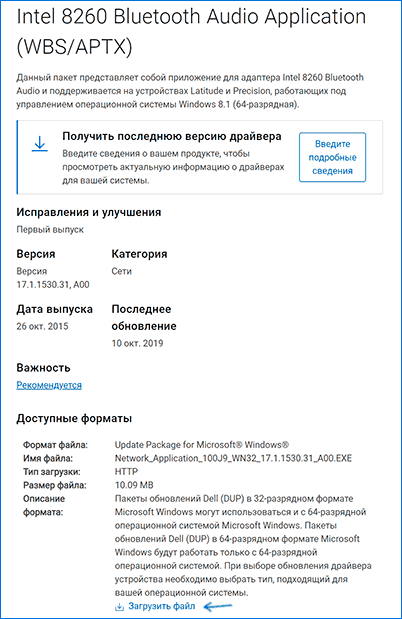
- Pro Intel 8260 si stáhněte ovladač ze stránky https://www.dell.com/support/home/ru/ru/rubsdc/Drivers/DriversDetails?driverId=100J9&fileId=3546946146 (zde je jako cílový systém uveden Windows 8.1, ale funguje i na jiných verzích OS).
- Pro Intel 7265/3165/7260/3160 stáhněte soubor z https://www.dell.com/support/home/ru/ru/rubsdc/Drivers/DriversDetails?driverId=90WTD&fileId=3506730032
- Spusťte stažený soubor a v okně, které se otevře, klikněte na „Extrahovat“ (pro rozbalení souborů do vybrané složky) a rozbalte soubory.
- Ze složky, kam byly soubory extrahovány, spusťte soubor „Intel Bluetooth Audio.msi“ a postupujte podle instalačního procesu.
- Restartujte počítač a zkontrolujte, zda byl problém se zvukem Bluetooth vyřešen.
- Pokud vaše sluchátka podporují kodek aptX, přejděte navíc do jejich vlastností v části „Zařízení pro nahrávání a přehrávání“ a zkontrolujte, zda se neobjeví nová karta, která tento kodek povolí. Pokud ano, povolte jej a použijte nastavení.
Důležitá poznámka: někdy po těchto manipulacích se kvalita zvuku nezmění k lepšímu, například se objeví přerušení. Pokud na to narazíte, spusťte instalační soubor znovu jako v kroku 4, ale v instalačním programu vyberte Odinstalovat. Po odstranění restartujte počítač, zvuk se vrátí do původního stavu.
A pokud se žádné řešení neukáže jako užitečné, nezapomeňte, že sluchátka Bluetooth sama o sobě mohou způsobit znatelné zpoždění, v takovém případě nejsou manipulace v systému Windows a s ovladači použitelné.
Video instrukce
Pokud se váš scénář problému se zpožděním zvuku ve sluchátkách Bluetooth liší od nastíněných, popište jej v komentářích, pokud možno podrobně, vyřešíme to.