Jak zjistím, jakou verzi iDrive mám?

Všemocný odborník na psaní, který dobře rozumí problémům Mac a poskytuje efektivní řešení.
Každý chce mít jistotu, že jeho data jsou v bezpečí. Jedna věc, kterou můžete pro ochranu svých dat udělat, je vytvořit zálohu. Naštěstí máme iCloud pro počítače Mac. Někteří používali IDrive, který technicky nevyrábí Apple. Pokud tedy již používáte iCloud, možná budete chtít odebrat IDrive Mac.
Vzhledem k tomu, že iCloud nabízí automatické zálohování a má mnoho funkcí, můžete IDrive jednoduše ignorovat. Nebo, pokud chcete platformu stále používat, ale narazíte na chybu instalace, můžete IDrive odinstalovat a poté znovu nainstalovat.
Naštěstí jste na správném místě. Tato příručka vás naučí, jak odebrat IDrive z Mac. Nejprve si povíme něco o nástroji IDrive. Poté vás naučíme ruční metodu odinstalace aplikace na vašem počítači. Nakonec uvedeme přehled bonusového nástroje, který můžete použít.
Část 1: Funguje IDrive na Macu?
Takže chcete odebrat IDrive na Macu? Co je to IDrive na prvním místě? Víme, že Mac má iCloud, takže co je tento další nástroj?
IDrive je také služba cloudového úložiště, která běží na Macu a je zaměřena na podniky i spotřebitele. Umožňuje uživatelům sdílet soubory s členy rodiny, přáteli a kolegy. Data můžete uložit do úložiště a ukládají se do cloudu. Soubory pak budou synchronizovány v reálném čase, aby k nim bylo možné přistupovat napříč různými zařízeními, jako jsou Windows PC, smartphony Android, zařízení Apple a další.
Než odinstalujete IDrive na Macu, měli byste vědět, že má stále skvělé funkce a funkce. Umožňuje sdílení, přístup a správu dat a jejich zálohování. Pomáhá také chránit před malwarem a ransomwarem. Některé z integrovaných služeb IDrive zahrnují zálohování Linuxu, IDrive Express, Sync a Disk Clone.
IDrive se od konkurenčních produktů liší tím, že vám poskytuje bezplatnou službu. To je obrovský bonus, protože za bezplatné úložiště nemusíte platit měsíční ani roční poplatek. Navíc k vytvoření účtu nevyžadují kreditní kartu. Stejně jako iCloud nabízí tento nástroj zdarma 5 GB úložiště. Máte možnost navýšit kapacitu úložiště zaplacením určité částky.
Část 2. Jak úplně odebrat IDrive z Macu?
Existuje několik způsobů, jak to udělat. Samozřejmě, pokud to chcete udělat ručně, měli byste vědět, že to bude zdlouhavé. IDrive nepřišel s odinstalačním programem. Navíc mazání aplikací z Macu se liší od Windows. A než budete chtít odinstalovat nástroj na Macu, měli byste se ujistit, že to opravdu chcete. A měli byste mít kopie souborů a složek umístěných ve svém účtu IDrive.
Ale pokud opravdu chcete odebrat IDrive na Macu, postupujte takto:
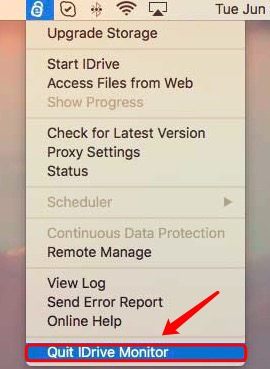
- Navštivte panel nabídek. Klepněte na ikonu IDrive. Poté klikněte na možnost pro odhlášení Monitor IDrive.
- Spusťte Mac Monitorování systému. Odtud vyberte IDrive Daemon. Poté kliknutím na ikonu zavřete. Nachází se v pravé horní části jeho rozhraní. Poté restartujte svůj skutečný Mac.
- Znovu otevřete počítač. Návštěva Aplikace Nyní prohledejte všechny aplikace a najděte aplikaci IDrive. Ujistěte se, že jej přetáhnete do koše a vyhoďte.
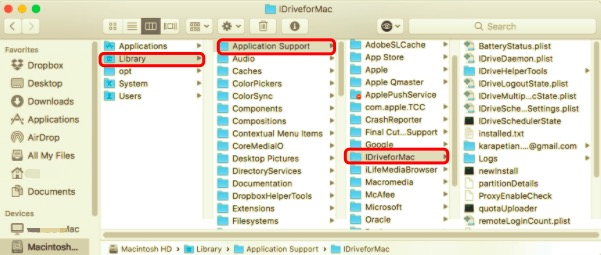
- Nyní navštivte knihovna složku na vašem Macu. Chcete-li to provést, spusťte Finder a přejděte na Přejít. Po tomto kliknutí Přejít do složky. V okně zadejte ~/Library a klikněte na tlačítko Přejít.
- Ve složce Library vyhledejte vše, co souvisí s ručním mazáním. Odstraňte tyto soubory a složky. Ty lze obvykle nalézt v podsložce níže:
- ~/Library/Preferences/com.prosoftnet.iDrive.plist
- ~/Library/LaunchDaemons/com.prosoftnet.idrivedaemon.plist
- ~/Library/Application Support/iDriveforMac
- Vysypat koš.
- Poté nezapomeňte restartovat Mac, aby se dokončil proces odinstalace IDrive na Macu.
Automaticky odebrat IDrive na Macu
IDrive můžete také odebrat pomocí speciálního nástroje pro odinstalaci. O jakém nástroji tedy mluvíme? Mluvíme o nejlepším optimalizačním nástroji pro počítače Mac, PowerMyMac.
V podstatě se iMyMac vyvinul PowerMyMac jako univerzální nástroj, který vám pomůže optimalizovat váš počítač a zrychlit jeho provoz. To lze provést pomocí modulů, jako je Master Scan, Privacy, Uninstaller, Duplicate Finder a Toolkit.
Zde budeme diskutovat o modulu Uninstaller. Tento modul byl navržen k odinstalaci aplikací na Macu i jiných aplikací. V podstatě se z počítače odstraní celá aplikace včetně jejích protokolů, mezipaměti, souborů služeb atd.
Zde jsou kroky, jak pomocí PowerMyMac odebrat IDrive na Macu:
- Vezměte si nástroj. Nejprve si získejte PowerMyMac a nainstalujte jej na svůj notebook nebo stolní počítač.
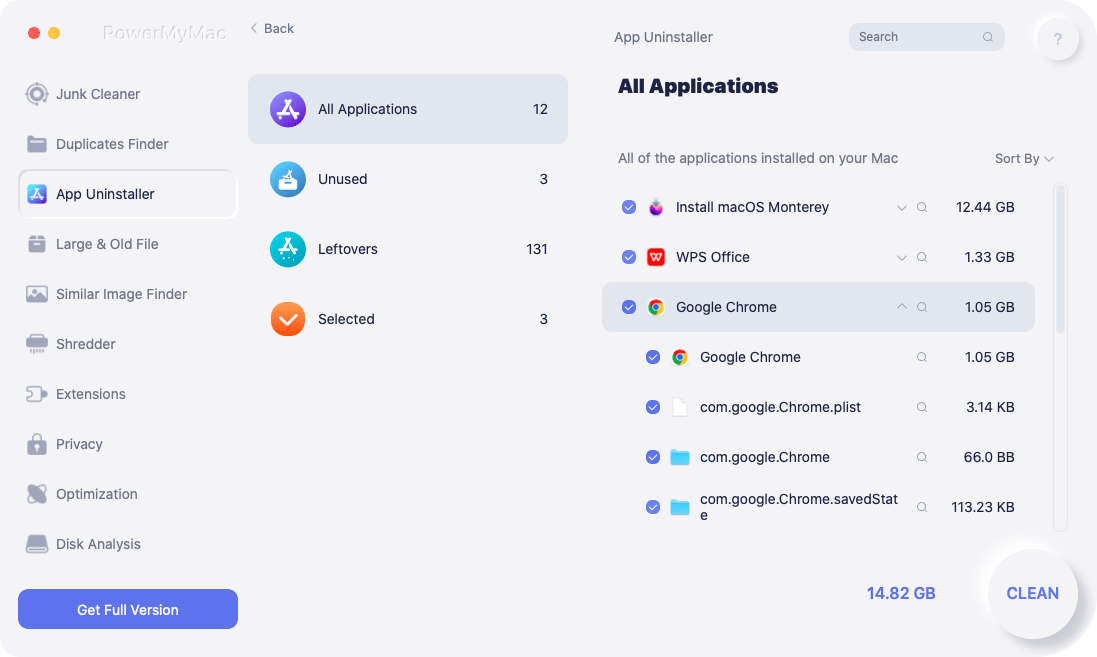
- Spusťte nástroj. Otevřete nástroj nebo aplikaci. Pak klikněte Odinstalátor aplikací na levém panelu.
- Poté stiskněte SCAN .
- Vyberte aplikaci. Nyní vyberte aplikaci, v tomto případě IDrive, kterou chcete odinstalovat.
- Klepněte na tlačítko ČIŠTĚNÍ tlačítko pro zahájení mazání.
- Počkejte, dokud nástroj nepotvrdí, že odstranění bylo dokončeno.
Část 3. Závěr
Tato příručka poskytuje způsoby, jak odebrat IDrive na Macu. Mějte na paměti, že manuální metoda může být obtížně implementovatelná, zvláště pokud nemáte dostatečné technické znalosti. Budete muset projít důležité systémové soubory a složky. Kromě toho můžete omylem odstranit systémové soubory, které jsou důležité pro provoz vašeho počítače.
PowerMyMac je skvělý odinstalační nástroj pro Mac vyvinutý společností iMyMac. Pomocí tohoto nástroje můžete snadno odinstalovat aplikace včetně IDrive na vašem počítači. Navíc vám pomůže uvolnit více místa na vašem zařízení pomocí dalších optimalizačních nástrojů. Stáhněte si PowerMyMac ještě dnes!
Hodnocení: 4.5/5 (na základě 108 hodnocení)
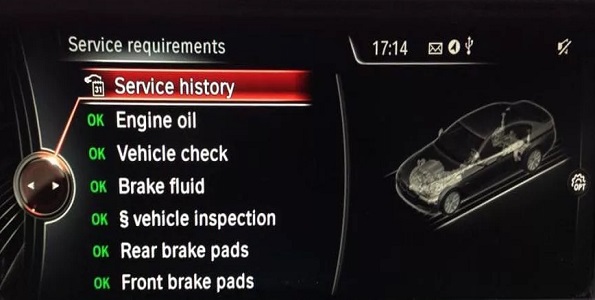

Dříve jste po každém servisu provedeném prodejcem BMW na vašem vozidle obdrželi písemné potvrzení o provedené práci. V dnešní době navigační počítač uchovává servisní historii iDrive a vy již nepotřebujete samostatnou knihu jízd. Novější modely BMW (od roku 2014) již nepoužívají papír k ukládání informací po každé návštěvě prodejce BMW. Zvažme tuto situaci na příkladu pracovních zkušeností opravářů Autostart autoservisu .
Kde najdu informace o historii služeb iDrive?
Chcete-li se dostat do nabídky Historie služeb iDrive, musíte přejít na stránku Požadavky na služby. Pak byste měli vidět protokol údržby přímo v horní části seznamu. Vypadá to jako obrázek, který zobrazujeme v horní části tohoto článku.
Jaké informace můžete očekávat ve své servisní historii?
O každé návštěvě musí být záznam na iDrive servis BMW . Váš iDrive by měl zobrazovat podnabídku pro každou vyměněnou položku. Pokud jste například vyměnili olej, měl by existovat odpovídající záznam pro tuto operaci, jiný záznam pro vzduchový filtr atd. Mělo by také uvádět, kde bylo provedeno, číslo prodejce, kterého pak může kdokoli (například potenciální kupec vašeho vozu) kontaktovat, aby potvrdil, že práce byla dokončena.
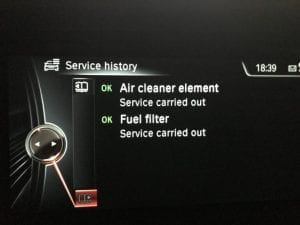
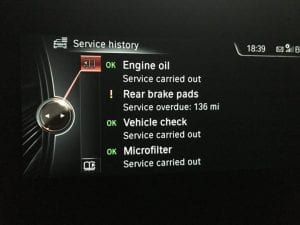
Ztratili jste historii služeb iDrive?
Někteří majitelé BMW hlásí, že nemohou najít záznam servisní historie na stránce Servisní požadavky. To se může stát z několika důvodů:
- Poprvé představen v červenci 2014 (datum výroby)
- Majitelé BMW hlásí, že se tato informace objeví na jejich pohonu iDrive až po prvním servisu dealerem. Při každé další návštěvě prodejce přidává nové informace.
- Je možné, že si prodejce/opravna nevšimla načítání těchto informací do vašeho iDrive, nebo prostě neví, jak to udělat.
Majitelé BMW, kteří mají tento problém, hlásí mnoho možných vysvětlení poskytnutých prodejcem. K tomu dochází, když není schopen zaznamenat historii služeb na svém iDrive. Zpráva „Take Home“ však nikdy neznamená, že berete „Ne“ jako odpověď a trváte na tom. Tyto informace mohou a měly by být nahrány na iDrive bez dalších nákladů. Majitelé, kteří zvolili tento přístup, hlásí, že mají na svém disku iDrive servisní historii, i když v některých případech museli kontaktovat přímo BMW Německo.
Nesprávné informace o servisní historii
Pokud si všimnete, že informace na vašem iDrive jsou nesprávné, nebojte se, můžete to opravit. Někteří majitelé BMW hlásí, že jejich datum a počet najetých kilometrů nebyly správné. Jednoduše se musíte vrátit k prodejci BMW, který operaci provedl, a požádat ho o odstranění problému. Někteří lidé opět hlásí, že musí vytrvat; dokonce kontaktujte BMW Německo, aby to opravilo, ale nakonec se to udělá.
Historie služby BMW iDrive – jak funguje
Pro každý servis provedený na vašem vozidle BMW během servisní návštěvy u prodejce je vaše vozidlo zaznamenáno v centrální databázi spravované BMW. Nyní jej jednoduše najdete ve své navigaci iDrive. Po každé návštěvě prodejce by se vaše historie údržby měla aktualizovat jak v centrální databázi, tak lokálně ve vašem vozidle iDrive.
Kromě toho můžete v případě potřeby změnit, aktualizovat a odstranit informace o historii služeb lokálně na vašem iDrive. Chcete-li si sami aktualizovat historii služeb iDrive, nástroje jsou dostupné široké veřejnosti a na internetu. Mějte prosím na paměti, že byste to měli dělat pouze proto, abyste přidali informace o pracích, které jste případně provedli sami (např. výměna oleje), a neskrývali nebo nepřidávali nepravdivé informace. Když hlavní prodejce (nebo nezávislý, který je předplatitelem služby BMW) provede službu, nahraje data do centrálního systému BMW, vymaže místní historii vašeho iDrive a poté znovu načte všechny informace z centrální databáze.
Pokud provádíte údržbu nebo používáte místní službu, která nemá předplacenou službu BMW a nemůžete při každé návštěvě aktualizovat záznamy svého vozidla v centrální databázi, měli byste si ponechat papírové doklady o všech pracích, které budete potřebovat, pokud se rozhodnete prodat své auto. Pamatujte, že bez ohledu na to, co ukazuje místní servisní historie vašeho iDrive, prodejce vždy ověří historii vozidla, o jehož koupi uvažuje, přímo u prodejce BMW. Pokud se informace na vašem iDrive a informace v databázi BMW neshodují, potenciální kupec bude pravděpodobně chtít nějaké důkazy o provedené údržbě.
Přehled servisní historie iDrive
Abychom to shrnuli, servisní historie iDrive je místní kopií informací v hlavní databázi BMW. Údržbářské práce na vašem vozidle je třeba aktualizovat při každé návštěvě prodejce. Pokud některé práce provádíte sami, můžete aktualizovat protokol údržby. Doufáme, že nyní máte jasnější představu o tom, jak funguje historie služeb iDrive.