Jak často byste měli měnit vrstvy?
Velmi často je v systému AutoCAD nutné změnit barvu objektu, tloušťku a typ čar. Neustálá změna parametrů čáry při kreslení jednoho nebo druhého objektu je nepraktická.
Pro pohodlí a efektivitu práce poskytuje systém AutoCAD použití tzv. vrstev. Podívejme se, co je vrstva v balíčku AutoCAD a k čemu je potřeba.
Každá vrstva v AutoCADu je průhledný list papíru, na kterém jsou nakresleny určité objekty. Například pouze vnější nebo vnitřní nosné stěny, příčky, okna atp.
Vrstvením vrstev na sebe vznikne konečný výkres. Můžete vytvořit požadovaný počet vrstev.
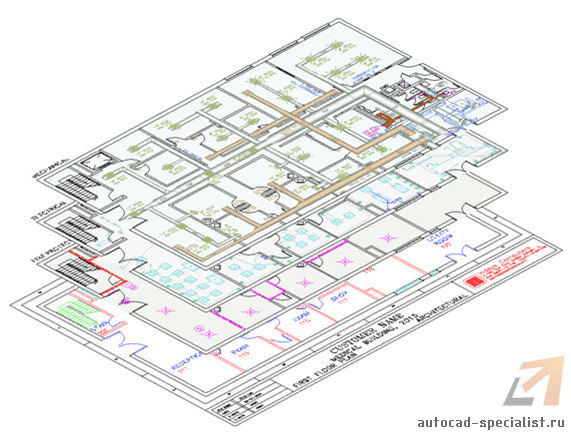
Práce s hladinami v AutoCADu 2015 se provádí pomocí Správce parametrů a speciálních příkazů. Zde je několik operací, které lze provádět s vrstvami:
- Každá vrstva v AutoCADu může mít svůj vlastní osobní název.
- Pro každou vrstvu můžete nastavit vlastní barvu, typ čáry a tloušťku.
- Každá z vrstev může být viditelná nebo neviditelná.
- Pro každou vrstvu si můžete nastavit vlastní parametry tisku.
Práce s vrstvami v AutoCADu poskytuje mnoho výhod. Tito. objekty stejného typu můžete seskupit do samostatných vrstev.
Každé vrstvě lze přiřadit vlastní parametry výkresu (typ, barvu a tloušťku čar), které se automaticky použijí při výběru hladiny.
Výkresy můžete okamžitě změnit. Například zneviditelněním vrstvy s přepážkami.
Seznam vrstev dostupných ve výkresu je k dispozici na kartě „Domov“ skupina „Vrstvy“.
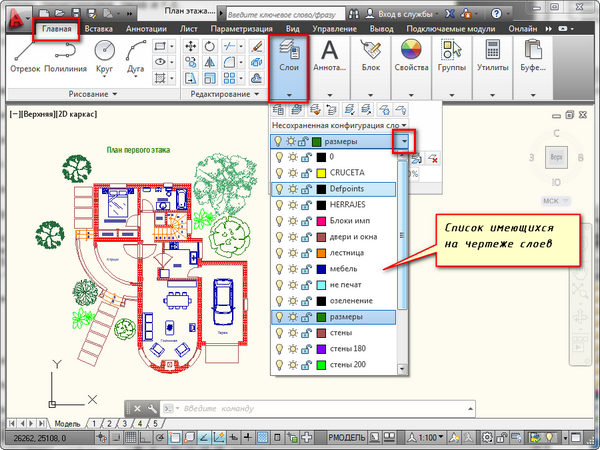
Co je nulová vrstva v AutoCADu?
Ve výchozím nastavení je v AutoCADu pro nové výkresy vytvořena nulová vrstva (vrstva AutoCADu „0“). Je navržen tak, aby každý projekt obsahoval alespoň jednu vrstvu. Vrstvu „0“ nelze smazat. Nebudete ho moci přejmenovat.
Všechny ostatní vrstvy v AutoCADu vytváříte a konfigurujete sami.
Jak ukazuje praxe, je vhodné vytvářet bloky AutoCADu na nulové vrstvě. To je způsobeno určitou zvláštností čištění výkresu po blocích.
Proč potřebujete vrstvu defpoints v AutoCADu?
Defpoints je obslužná vrstva AutoCADu, která se automaticky objeví ve výkresu, když přidáte alespoň jednu kótu. Tato vrstva je zodpovědná za úchyty pro přichycení kót k objektům AutoCADu. Tuto vrstvu nelze smazat ani přejmenovat. Při práci v programu mu proto nevěnujte žádnou pozornost.
Kompletní školení: „AutoCAD 100%“
Jak používat vrstvy v AutoCADu?
Podívejme se v praxi, jak pracovat s vrstvami AutoCADu. Například otevřete výkres ze složky C:Program FilesAutodeskAutoCAD 2013SampleSheet-SetsManufacturing. Tato složka obsahuje ukázkové výkresy, které jsou umístěny na vašem počítači při instalaci AutoCADu.
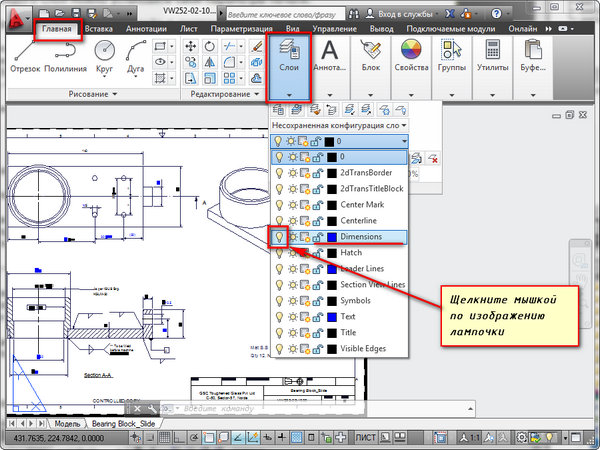
Otevřu výkres „VW252-02-1000.dwg“.
Zobrazte seznam vrstev, které obsahuje. V seznamu najděte vrstvu „Dimentions“ (přeloženo z angličtiny jako „dimensions“) a klikněte na obrázek žárovky před názvem vrstvy. V důsledku toho žárovka zhasne.
Nyní klikněte kamkoli na pracovní plochu mimo seznam vrstev. co se změnilo?
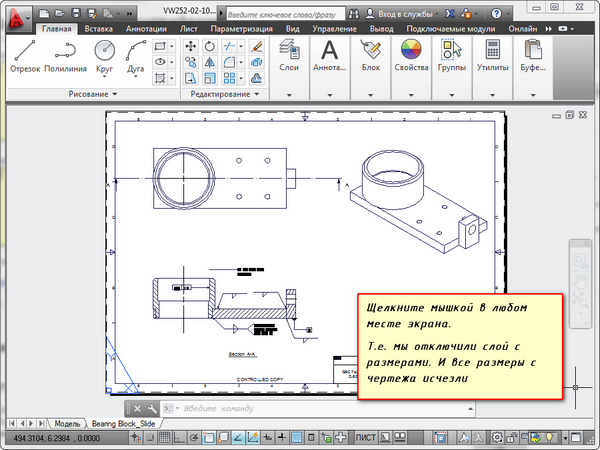
Z výkresu zmizely všechny rozměry. Tito. Právě jsme vypnuli vrstvu dimenzí.
Nyní znovu otevřete seznam vrstev a znovu klikněte na žárovku. A přejděte do pracovního prostoru. Vrstva dimenze bude viditelná. Toto je malá ukázka použití vrstev v AutoCADu.

Vrstvy jsou základem Photoshopu. Jakákoli, bez ohledu na to, jak závažná, manipulace s obrázkem obvykle zahrnuje použití vrstev a masek. Bez pochopení konceptu vrstvení jednoduše nebudete moci své fotografie v Adobe Photoshopu skutečně upravovat, a i když ano, tento proces bude bolestivý a nepřirozený.
Co jsou vrstvy?

Podívejme se na hlavní prvky palety vrstev.
Každá vrstva má malou barevnou ikonu. Napravo od ní je název vrstvy. Ve výchozím nastavení mají nové vrstvy standardní názvy (Vrstva 1, Vrstva 2 atd.), ale můžete je kdykoli přejmenovat podle svých představ dvojitým kliknutím na název vrstvy.
Vedle ikony barevné vrstvy může být černobílá ikona masky vrstev, který je zodpovědný za to, které oblasti této vrstvy by měly být zobrazeny a které by měly být skryté. Pokud maska vrstvy neexistuje, je viditelná celá vrstva. Maska vrstvy je nejdůležitějším nástrojem při práci s vrstvami, a proto se k této problematice vrátíme později a povíme si o maskách podrobněji.
Vlevo od ikony vrstvy je ikona oka, která symbolizuje viditelnost vrstvy. Klikněte na něj a oko zmizí a vrstva se stane neviditelnou.
Chcete-li vrstvu aktivovat, stačí na ni kliknout myší. Chcete-li vybrat více vrstev, použijte klávesy Ctrl/Cmd nebo Shift.
Chcete-li vytvořit kopii aktivní vrstvy, stiskněte Ctrl/Cmd+J. Chcete-li sloučit vybrané vrstvy, stiskněte Ctrl/Cmd+E. Pokud je vybrána pouze jedna vrstva, bude sloučena se spodní vrstvou. Ctrl/Cmd+Shift+E sloučí všechny aktuálně viditelné vrstvy. Chcete-li sloučit všechny vrstvy dokumentu dohromady, přejděte do nabídky Vrstvy a vyberte Sloučit obrázek.
Vrstvy lze přetahovat myší, a tak měnit jejich vzájemné polohy. Klávesové zkratky Ctrl/Cmd+] a Ctrl/Cmd+[ posunou aktivní vrstvu o jednu pozici nahoru nebo dolů.
V horní části palety vrstev jsou následující nastavení:
Filtrování vrstev umožňuje zobrazit v paletě pouze ty vrstvy, které splňují určitá kritéria, a skrýt všechny ostatní. Vrstvy můžete filtrovat podle typu, názvu, stylů atd.
Níže je uveden nepojmenovaný rozevírací seznam Režim prolnutí. Režim prolnutí nebo prolnutí odkazuje na matematický algoritmus, který určuje, jak daná vrstva ovlivňuje vrstvy pod ní. Výchozí režim prolnutí je Normální. V tomto případě pixely horní vrstvy jednoduše nahradí pixely spodní vrstvy. Přečtěte si více v článku „Režimy prolnutí vrstev v Adobe Photoshopu“.
S Zamknout vrstvu Úpravu konkrétní vrstvy můžete částečně nebo úplně zakázat.
Vpravo jsou okna nastavení Neprůhlednost и Vyplnitzodpovědný za titul neprůhlednost vrstvy. Výchozí hodnoty jsou 100 %, tzn. Vrstva je zcela neprůhledná a viditelná v celé své kráse. 50 % znamená, že vrstva je z poloviny průhledná a spodní vrstvy jsou přes ni viditelné. Při 0 % se vrstva stává zcela průhlednou a neviditelnou. Mezi Neprůhledností a Výplň je pouze jeden rozdíl: Neprůhlednost upravuje neprůhlednost vrstvy spolu se všemi styly a speciálními efekty, které jsou na ni aplikovány, zatímco Výplň ovlivňuje pouze pixely samotné vrstvy, aniž by ovlivňovala styly.
Vrstva Pozadí se od ostatních vrstev liší tím, že její neprůhlednost je vždy 100% a nelze ji upravit. Pozadí je navíc trvale chráněno před pohybem. Režim prolnutí pro pozadí je vždy Normální, protože pod ním nejsou žádné další vrstvy a není prostě nic, s čím by se prolínalo.
Ve spodní části palety Vrstvy je sedm tlačítek:
Propojit vrstvy. Propojí (ale nesloučí) vybrané vrstvy. Propojené vrstvy zůstávají nezávislými vrstvami, ale když se je pokusíte přesunout, přesunou se jako jeden celek.
Přidejte styl vrstvy. Umožňuje na vrstvu aplikovat různé speciální efekty, jako je stín, záře, obrys atd. Styly se při zpracování fotografií používají jen zřídka a používají se především v grafickém designu.
Přidejte masku vrstvy. Přidá masku do vybrané vrstvy. Standardně je maska bílá, tzn. obsah vrstvy je plně viditelný. Více informací o maskách naleznete níže.
Vytvořte novou vrstvu výplně nebo úprav. Vytvoří vrstvu úprav nebo vrstvu výplně pro nedestruktivní úpravy. Další informace o vrstvách úprav naleznete níže.

Vytvořte novou skupinu. Vytvoří novou prázdnou skupinu. Chcete-li spojit existující vrstvy do skupiny, vyberte je a stiskněte Ctrl/Cmd+G. Chcete-li skupinu rozpustit, stiskněte Ctrl/Cmd+Shift+G. Skupiny jsou užitečné, když dokument obsahuje mnoho vrstev a je potřeba je nějak uspořádat. Masky a styly aplikované na skupinu navíc automaticky ovlivňují všechny vrstvy obsažené ve skupině. Jinak jsou skupiny podobné propojování vrstev.
Vytvořte novou vrstvu. Vytvoří novou vrstvu. Můžete také použít klávesovou zkratku Ctrl/Cmd+Shift+N. Nová vrstva neobsahuje žádný obrázek a je tedy neviditelná.
Smazat vrstvu. Odstraní aktivní vrstvu. Můžete použít tlačítko Del.
Proč jsou masky potřeba?
Maska vrstvy je potřebná k selektivnímu a reverzibilnímu skrytí části pixelů vrstvy před pohledem (jinými slovy maskování). Například při práci s HDR pořídím několik fotografií stejné scény pořízených s různými expozicemi, poté je vložím do jednoho souboru jako samostatné vrstvy a pomocí masek určím, které prvky každé fotografie by měly být přítomny na konečném snímku.

Maska je černobílý obrázek stejné velikosti jako jakákoli vrstva. Barva masky kóduje průhlednost vrstvy. Bílá barva znamená normální viditelnost vrstvy, černá barva znamená její absolutní průhlednost. Různé odstíny šedé odpovídají různému stupni průhlednosti – čím tmavší, tím průhlednější. Pokud tedy maska obsahuje bílé oblasti, odpovídající oblasti vrstvy si zachovají svou původní hustotu a tam, kde je maska natřena černou barvou, se obraz stane neviditelným a spodní vrstva bude přes něj viditelná. Oblasti označené na masce šedě budou průhledné pouze částečně.
Chcete-li zobrazit celou masku, stačí podržet Alt/Option a kliknout na ikonu masky.

Maska vytvořená pomocí příkazu “Add Layer Mask” je zcela vyplněna bílou, tzn. zanechává vrstvu zcela viditelnou. Pokud kliknete na ikonu masky a stisknete Ctrl/Cmd+I, maska se převrátí a vybarví černě. Vrstva zcela zmizí z pohledu, tzn. bude převlečený.
Pokud chcete skrýt nějakou část aktivní vrstvy, vytvořte bílou masku, vyberte ji kliknutím na ni, vezměte černý štětec a přetřete místa, která se vám nelíbí – zmizí, jako byste použili gumu . Na rozdíl od gumy, která ve skutečnosti vymaže část vrstvy, maska samotnou vrstvu nezničí, ale jednoduše ji skryje. Kdykoli můžete vzít bílý štětec a obnovit jakoukoli oblast obrazu. Tento přístup se nazývá nedestruktivní úprava.
Často je potřeba použít efekt pouze na malou část obrázku. V takových případech zduplikuji pracovní vrstvu (nebo vytvořím vrstvu úprav), upravím ji tak, jak potřebuji (například zvýšením kontrastu, doostřením, stínováním nebo rozjasněním obrazu), poté tuto vrstvu schovám pomocí plné černé masky a pak pomocí bílého štětce zobrazte efekt tam, kde je to nutné.
Úprava masek se samozřejmě neomezuje pouze na malování štětcem. Můžete použít jakékoli nástroje. Velmi často se musíte uchýlit například k přechodové výplni nebo vytvořit masku na základě oblasti vybrané podle principu barevného nebo jasového rozsahu. Někdy jeden z barevných kanálů slouží jako šablona pro masku. Stručně řečeno, existuje nespočet způsobů, jak vytvořit masky, a ani se je nebudu snažit všechny vyjmenovávat. Jen mějte na paměti, že pokud si to přejete, můžete vytvořit masky velmi složitých tvarů, pokud to umělecké úkoly před vámi vyžadují.
Vrstvy úprav
Vrstvy úprav jsou potřebné pro nedestruktivní úpravy obrázků. Místo použití křivek, úrovní nebo jiného nástroje přímo na vrstvu vytvoříte speciální vrstvu úprav a budete s ní pracovat. Vrstva úprav sama o sobě neobsahuje žádný obrázek, ale představuje pokyny, jak má program upravit obrázek, který je pod vrstvou úprav. Výhodou této metody je, že se k vrstvě úprav můžete mnohokrát vrátit a libovolně měnit její parametry, aniž byste se museli obávat zničení obrazu. Vrstvu úprav lze vypnout, změnit její neprůhlednost a na přání ji zcela odstranit bez následků na fotografii. Je také vhodné zkopírovat vrstvu úprav a vložit ji do jiného dokumentu, čímž se stejná nastavení použijí na několik fotografií najednou.

Přidání nové vrstvy úprav se provádí pomocí speciální palety Úpravy nebo pomocí odpovídajícího tlačítka v paletě Vrstvy nebo prostřednictvím nabídky Vrstva > Nová vrstva úprav.

Každá vrstva úprav je automaticky dodávána s maskou, která vám umožňuje ovládat oblast vlivu vrstvy úprav. Je přirozené, že různé oblasti upravené fotografie mohou vyžadovat zásah různých nástrojů. S pomocí několika vrstev úprav, omezených maskami, je to docela proveditelné. Masky vrstvy úprav se neliší od běžných masek a lze je upravovat pomocí standardních metod.
Při kombinaci vrstvy úprav s podkladovými vrstvami se provedená korekce rastruje, tzn. změny se nakonec přenesou do skutečného obrazu a stanou se nevratnými. V tomto ohledu byste měli vrstvy sloučit pouze tehdy, když jste s výsledkem zcela spokojeni a neplánujete další změny.
Děkuji vám za pozornost.
Post scriptum,en
Pokud vám článek přišel užitečný a poučný, můžete projekt laskavě podpořit tím, že přispějete na jeho rozvoj. Pokud se vám článek nelíbil, ale máte myšlenky, jak jej vylepšit, vaše kritika bude přijata s nemenší vděčností (i když s menším potěšením).
Pamatujte, že tento článek podléhá autorským právům. Přetisk a citace jsou přípustné pro nekomerční účely za předpokladu, že existuje platný odkaz na zdroj a použitý text nesmí být žádným způsobem zkreslen nebo upraven.