Jaké klávesové zkratky se používají k obnovení systému Windows?

Počítač je složitě organizovaná technika, ve které neustále běží mnoho procesů. Z tohoto důvodu zařízení pravidelně zamrzá. To znamená, že dříve spuštěné procesy přestanou fungovat a kurzor na obrazovce se nepohne. Existuje několik možností, jak tento problém vyřešit. Zejména musíte vědět, která tlačítka stisknout, pokud váš počítač zamrzne.
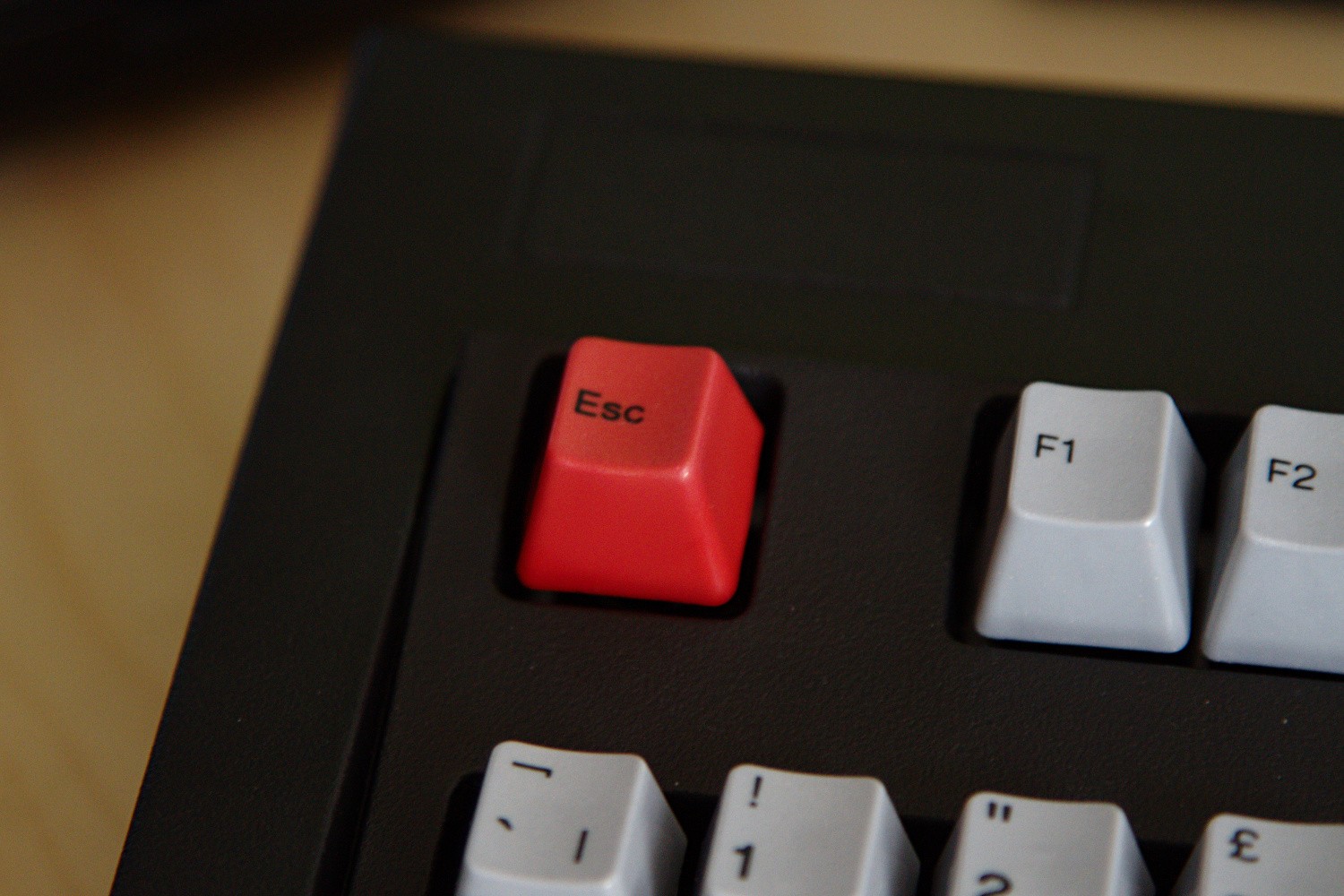
“Esc”
- vnitřní selhání;
- kvůli procesnímu konfliktu;
- přehřátí počítače.
V některých případech je však zamrznutí způsobeno konfliktem uvnitř běžícího programu. V tomto případě pomůže „Esc“.
Tento klíč je zodpovědný za zrušení poslední akce v běžícím programu. Také „Esc“ (nebo „Escape“) se používá k ukončení otevřené aplikace a dalších podobných operací. Toto tlačítko ne vždy pomůže restartovat počítač, ale v některých případech toto řešení přináší požadovaný výsledek.
“Alt + F4”
Tato kombinace se používá k obnovení provozu operačního systému, který z neznámého důvodu zamrzl. Tato kombinace se používá k zavření okna, které je na obrazovce maximalizováno. To znamená, že po stisknutí této kombinace na klávesnici je spuštěný program deaktivován. Tím se uvolní místo v paměti RAM, což „uvolní“ Windows.
Pokud tuto kombinaci podržíte při otevřené ploše, zobrazí se okno se čtyřmi možnostmi:
- restartujte počítač;
- vypnout;
- ukončit aktuální relaci;
- vyberte jiný účet.
Výběr každé z uvedených možností pomůže vyřešit problém.

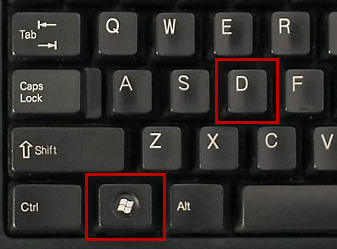
“Win+D”
Tato kombinace se používá k přepínání mezi otevřenými okny a plochou. Podržením těchto tlačítek uživatel otevře nebo zavře hlavní obrazovku Windows. Pomocí této kombinace můžete minimalizovat aplikaci, která problém způsobuje. Poté by měl být program ukončen kliknutím pravým tlačítkem myši na panel nástrojů a kliknutím na odpovídající řádek.
„Win+D“ se však používá hlavně v případech, kdy je RAM plná kvůli otevřené aplikaci. Pokud je důvodem zmrazení něco jiného, pak tato kombinace nepřinese výsledky.
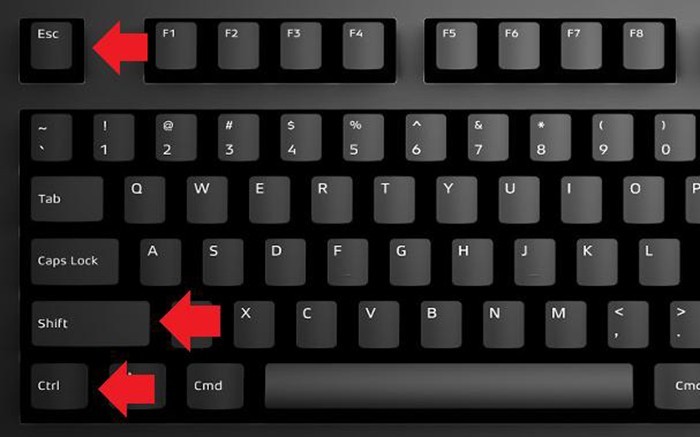
“Ctrl+Shift+Esc”
Tato kombinace se používá ke spuštění okna pomocí Správce úloh. Zde můžete najít a zakázat proces, který způsobil zamrznutí počítače. Po této operaci se však akce provedené v programu neuloží.
Chcete-li zakázat proces, musíte vybrat příslušný řádek. Obvykle program, který způsobil zamrznutí, přetěžuje RAM. To znamená, že proces najdete, pokud budete věnovat pozornost sloupci „Paměť“. Čím vyšší hodnota zde, tím větší zatížení RAM.
“Ctrl+Alt+Del”
Tato kombinace se používá k restartování počítače z prvních verzí systému Windows. V nejnovějších variantách operačního systému tato kombinace vyvolá hlavní obrazovku, prostřednictvím které můžete:
- spusťte Správce úloh;
- změnit profil;
- restartujte nebo vypněte počítač.
Stejně jako v předchozím případě se po provedení popsaných operací poslední akce neukládají do paměti.

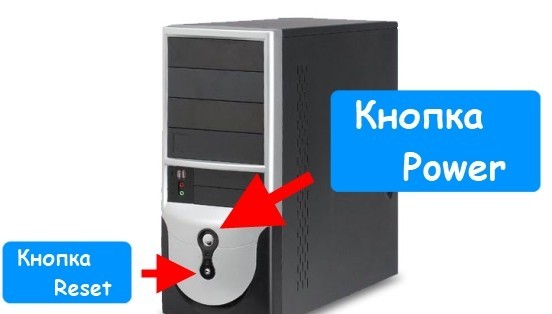
Tlačítko fyzického resetu
Toto tlačítko se nachází na systémové jednotce a nenachází se na všech počítačích. Zejména u notebooků chybí „Reset“.
Toto tlačítko se stiskne, když výše popsané manipulace nevedly k požadovanému výsledku. To znamená, že to musí být provedeno, když je zmrazení způsobeno konflikty uvnitř systému. „Reset“ vynutí restartování počítače. V některých případech bude po kliknutí na tlačítko nutné obnovit systém Windows.
“Alt+Tab”
“Alt+Tab” umožňuje přepínat mezi okny. To znamená, že podržením těchto kláves se uživatel automaticky přepne na jiný program a obejde plochu. „Alt+Tab“ nepomůže při selhání systému, které způsobuje zamrznutí. Tato kombinace by měla být použita, pokud je problém způsoben otevřeným programem.

Prevence zamrznutí počítače
Zabránit zamrznutí počítače je obtížné. To je vysvětleno skutečností, že tento problém vzniká v důsledku vnitřních konfliktů mezi běžícími procesy, které uživatel není schopen ovládat. Zamrznutí je také často způsobeno poruchami vestavěných zařízení: mateřská paměť, napájecí zdroj a další.
Abyste předešli takovým problémům, doporučuje se zabránit přehřátí počítače. Nedoporučuje se spouštět programy, pokud výkon nainstalovaných zařízení nesplňuje požadavky aplikace. Kromě toho nemůžete otevřít více oken v prohlížeči a na počítači současně. Tím se přetěžuje RAM.
- Autor:
 Vladimír Marejev
 - Editor:
 Michael Mirošničenko
 - Aktualizováno: 7.11.2024 9: 54
 Vladimír Marejev
 Michael Mirošničenko
V tomto článku vám nabízíme kompletní průvodce čtyřmi způsoby spuštění systému Windows 10 v nouzovém režimu. Přečtěte si, jak bezpečně zavést systém.
- Nouzový režim Windows 10
- Metoda 1: Použití nástroje Konfigurace systému (msconfig.exe)
- Metoda 2: Restartujte počítač stisknutím klávesy Shift (Shift + Restart)
- Metoda 3: Spuštění pomocí disku pro obnovení
- Metoda 4: Speciální možnosti stahování
Přejít k zobrazení

Nouzový režim Windows 10
Pokud používáte Windows 10 nějakou dobu, pravděpodobně jste si všimli, že staré způsoby spouštění počítače do Nouzový režim už nepracuje. Tito. Stisknutím kláves F8 nebo Shift + F8 během spouštění systému již nebudete moci spustit operační systém v nouzovém režimu. To však neznamená, že ve Windows 10 už žádné další nejsou Nouzový režim. Ke stažení stačí projít dalšími postupy. Pojďme se na ně podívat podrobněji.
Když vstoupíte do nouzového režimu Windows 10, operační systém načte minimální rozhraní a pouze nejnutnější služby a ovladače, které jsou nezbytné pro fungování systému.
Charakterizace popis Jmenování Nouzový režim spouští systém s minimální sadou ovladačů a služeb, aby se eliminovaly problémy způsobené programy nebo ovladači třetích stran. Typy nouzového režimu S podporou sítě (pro přístup k internetu) a bez podpory sítě. Startovací režim Prostřednictvím možností spouštění v nabídce Windows nebo stisknutím klávesy F8 během spouštění systému (někdy je nutné povolit v Nastavení). diagnostika Pomáhá identifikovat a opravit problémy s ovladačem, programem nebo virem, které brání normálnímu spuštění. Ukončete režim Restartování systému vrátí Windows do normálního provozu. Další funkce Podpora příkazového řádku pro spouštění dalších diagnostických a opravných příkazů. Metoda 1: Použití nástroje Konfigurace systému (msconfig.exe)
Přejít k zobrazení
Nejjednodušší způsob, jak nastartovat Nouzový režim Windows 10, tento nástroj používá konfigurace systému. Mnoho uživatelů jej zná pod názvem spustitelného souboru: Msconfig.exe.
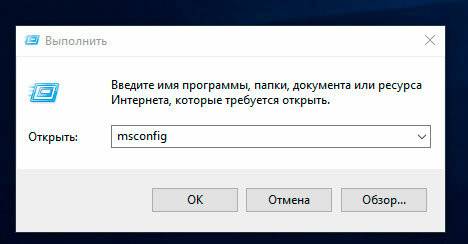
Chcete-li spustit tento nástroj, musíte otevřít okno “Běh” (kombinace kláves Windows + R) a zadejte jej msconfig.
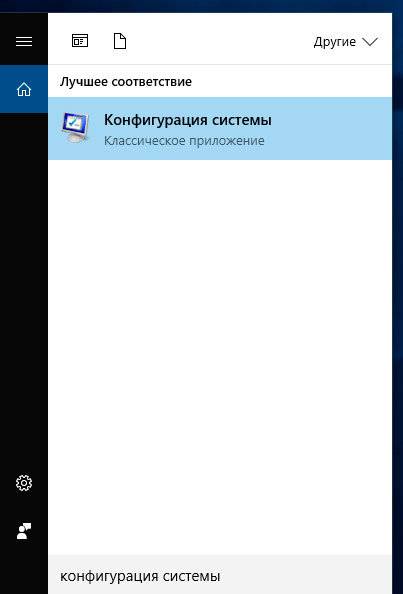
Také, Konfigurace systému lze spustit pomocí vyhledávacího pole vedle tlačítka nabídky Start. Stačí zadat “Konfigurace systému”.
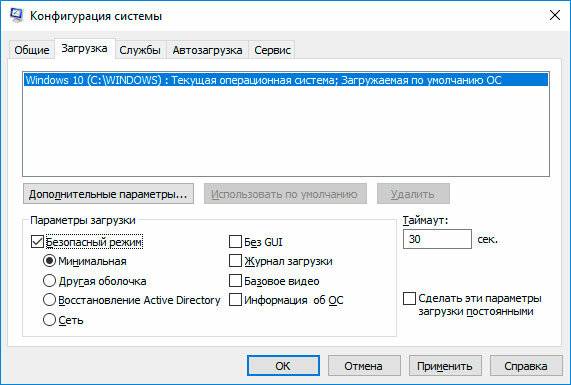
V okně nástroje, které se otevře konfigurace systému přejděte na kartu Stahovánía v sekci Možnosti stahování vybrat Bezpečný režim.
Poté vás systém vyzve k restartování počítače, aby se změny projevily. Můžete pokračovat v práci na počítači bez restartování, nebo jej můžete restartovat a automaticky se spustí Nouzový režim.
Metoda 2: Restartujte počítač stisknutím klávesy Shift (Shift + Restart)
Přejít k zobrazení
Další způsob, jak můžete běhat Bezpečný režim Windows 10, toto je restartování počítače při podržení klávesy Shift. Chcete-li to provést, otevřete nabídku Start, zmáčknout tlačítko Vypněte napájení a podržte klávesu Shift a vyberte Restartujte.
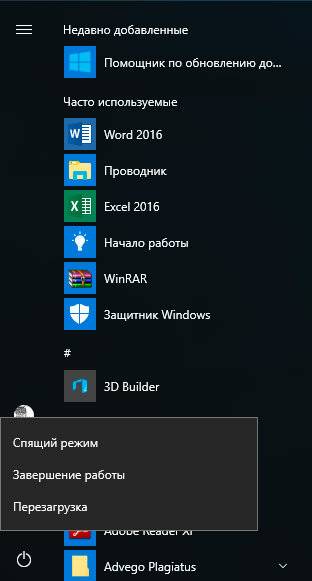
Tuto kombinaci lze také použít ze zamykací obrazovky.
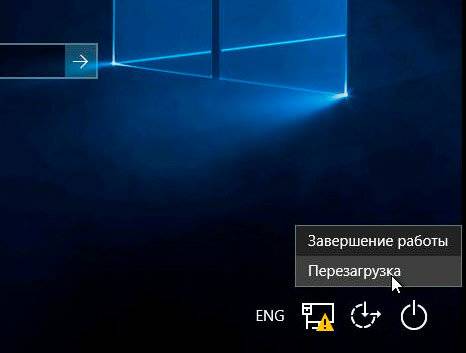
Poté se systém Windows 10 restartuje a vyzve vás k výběru jedné z položek nabídky. Vybrat Odstraňování problémů / Více možností hledání.
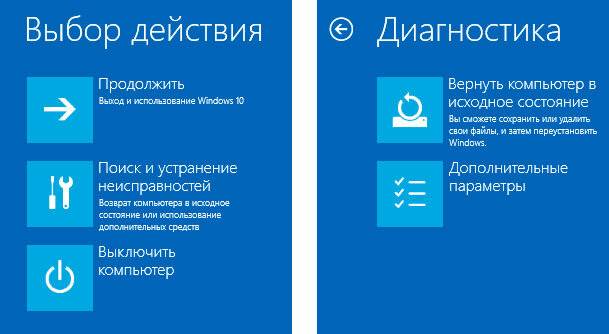
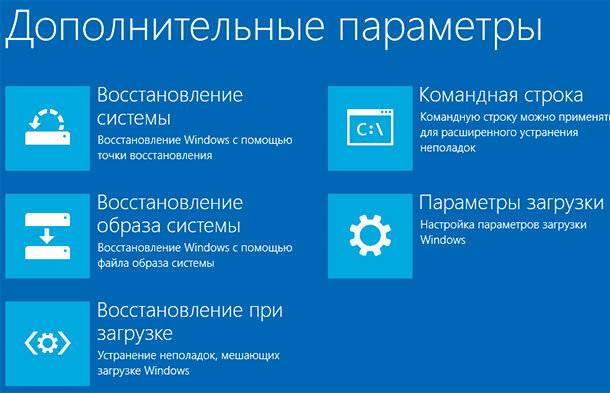
V Další parametry vybrat Možnosti stahování
Windows 10 upozorní uživatele, že systém lze restartovat a spustit další možnosti, z nichž jedna je Bezpečný režim. Klepněte na tlačítko Znovu načíst.
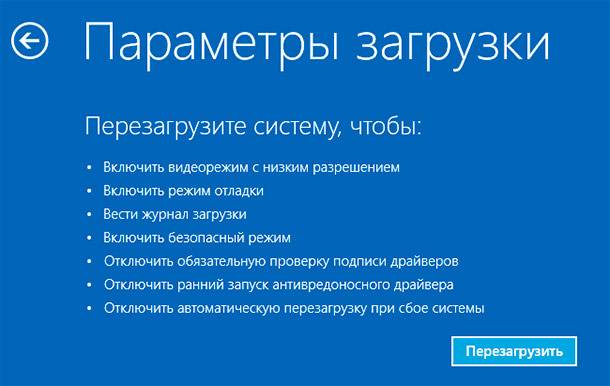
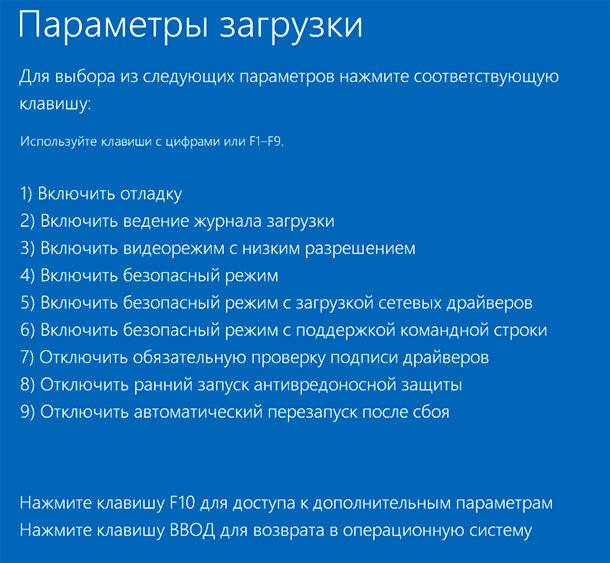
Po restartování systému vyberte, s jakými parametry chcete systém zavést. Chcete-li spustit systém Nouzový režim Existují tři možnosti (F4–F6).
Metoda 3: Spuštění pomocí disku pro obnovení
Windows 10 má k dispozici nástroj pro vytváření disků pro obnovení.
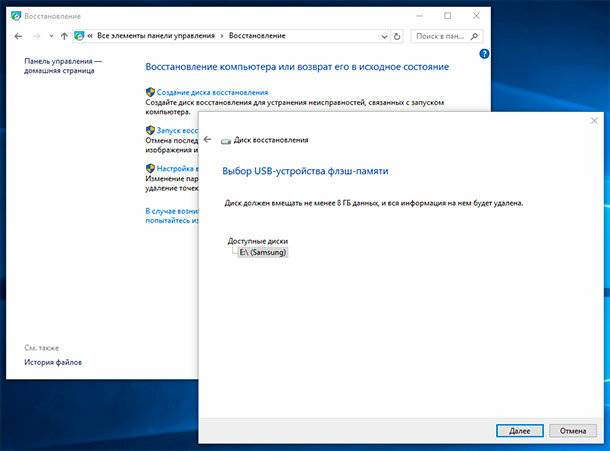
Spusťte systém Windows 10 pomocí disku pro obnovení vytvořeného tímto způsobem. Poté vás systém vyzve k výběru rozložení klávesnice a poté k výběru nabídky Odstraňování problémů / Více možností hledání. Další akce jsou stejné jako ty popsané v předchozí části.
Metoda 4: Speciální možnosti stahování
Ačkoli existuje několik způsobů, jak zavést Windows 10 Nouzový režim, tato metoda bude nejsprávnější – za předpokladu, že operační systém, do kterého je třeba nahrát Nouzový režim plně funkční.
To je docela jednoduché:
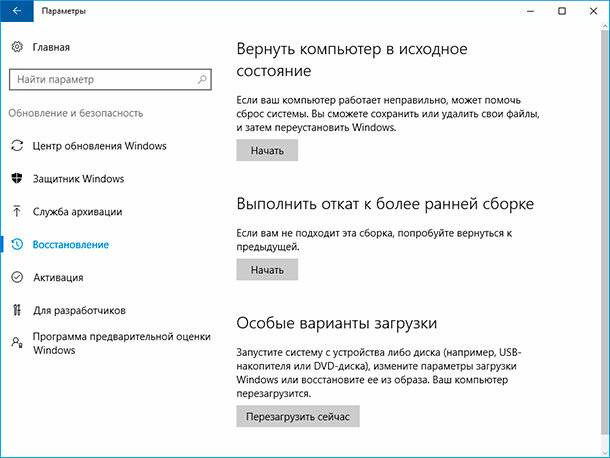
- Otevřít Parametry
- Jít do Aktualizace a zabezpečení / Zotavení
- V sekci Speciální možnosti stahování zmáčkni tlačítko Nyní restartujte
- Poté se systém Windows 10 restartuje a vyzve vás k výběru jedné z položek nabídky. Vybrat Odstraňování problémů / Více možností hledání.
- Dále postupujte podle kroků popsaných v metodě 2
Popsané způsoby načítání operačního systému do Nouzový režim relevantní pro Windows 10 i Windows 8.1. Počínaje těmito verzemi Windows Bezpečný režim přestala být funkcí, kterou při své práci využívají pouze IT specialisté. Nyní je to jen další funkce operačního systému, která je dostupná každému uživateli a s jejíž pomocí může uživatel snadno obnovit systém a znovu získat přístup ke svým datům.
Autor: Vladimír Marejev, technický spisovatel
Vladimir Mareev je autorem a překladatelem technických textů ve společnosti Hetman Software. Má třináctileté zkušenosti s vývojem softwaru pro obnovu dat, což mu pomáhá vytvářet přehledné články na firemní blog. Rozsah publikací je poměrně široký a neomezuje se pouze na téma programování. Součástí článků jsou také různé recenze nových produktů na trhu počítačových zařízení, oblíbené operační systémy, návody k používání běžných i specifických programů, příklady řešení vznikajících systémových či hardwarových problémů a mnoho dalších typů publikací.
Editor: Michael Mirošničenko, technický spisovatel
Michail Miroshnichenko je jedním z předních programátorů společnosti Hetman Software. Na základě patnáctileté zkušenosti s vývojem softwaru se o své znalosti dělí se čtenáři našeho blogu. Kromě programování je Michail odborníkem v oblasti obnovy dat, souborových systémů, úložných zařízení a polí RAID.
Podíl
Otázky a odpovědi
Existuje několik způsobů, jak spustit Windows 10 v nouzovém režimu?
Ano, existuje několik způsobů, jak spustit systém Windows 10 v nouzovém režimu. Mezi ně patří: 1. Použití nabídky Boot Select. Tuto metodu můžete použít ke spuštění systému Windows 10 do nouzového režimu pomocí klávesnice. 2. Pomocí parametrů “bcdedit”. Tato metoda umožňuje spustit systém Windows 10 v nouzovém režimu pomocí příkazového řádku. 3. Pomocí funkce Obnovení systému. Tato metoda umožňuje spustit systém Windows 10 v nouzovém režimu pomocí instalačního disku systému Windows 10.
Kterou klávesu lze použít k otevření nabídky Možnosti spouštění při spouštění počítače?
Během spouštění počítače můžete otevřít nabídku Možnosti spouštění pomocí klávesy F12.Která možnost spouštění v nouzovém režimu vám umožňuje zavést pouze potřebné ovladače a služby?
Chcete-li spustit v nouzovém režimu s potřebnými ovladači a službami, musíte použít možnost „Nouzový režim s příkazovým řádkem“. Tato možnost spouštění vám umožňuje načíst pouze ovladače a služby, které potřebujete, což vám pomůže vyhnout se problémům s aplikacemi a službami, které nefungují správně.
Jaký je nejúčinnější způsob spuštění v nouzovém režimu, pokud máte problémy s aktualizací Windows 10?
Pokud máte problémy s aktualizací Windows 10, nejúčinnějším způsobem spuštění do nouzového režimu je použití nástroje Obnovení systému. Toto je nástroj, který vám umožňuje vrátit systém do předchozího pracovního stavu, než se problém objevil. Vyhnete se tak nutnosti odstraňovat nainstalované programy, což může být nezbytné při použití funkce Vyčištění systému.
Mohu v nouzovém režimu spustit pouze určité programy nebo aplikace?
Ano, můžete. Nouzový režim umožňuje stahovat pouze určité programy nebo aplikace, které byly předem schváleny systémem. To pomáhá předcházet možnému vniknutí malwaru a také náhodnému nebo nechtěnému smazání systémových souborů.
Komentáře (18)
CAHEK Scorpio 18.04.2020 16:52 #
Našel jsem nový vtip, jak vás systém pošle do háje, když zkusíte 4. metodu. Po 3 tvrdých restartech s koblihou se restartuje okamžitě, když se objeví „Modré okno“ (to dokážu také) a je to, můžete začít s procedurou v kruhu nebo se podívat na věčný donut.
Andrey Mareev 5.05.2020 17:47 #
Kontrola systémových souborů je nástroj v systému Windows 10 používaný ke kontrole poškození systémových souborů. Doporučuje se pro pokročilé uživatele. Chcete-li spustit tento nástroj, postupujte takto: — Do vyhledávacího pole na hlavním panelu zadejte příkazový řádek. Ve výsledcích hledání stiskněte a podržte (nebo klikněte pravým tlačítkem) Příkazový řádek (Desktop) a poté vyberte Spustit jako správce. – Napište DISM.exe /Online /Cleanup-image /Restorehealth (poznamenejte si mezery před každým „/“). (Poznámka: Zahájení tohoto kroku může trvat několik minut a dokončení až 30 minut.) – Napište sfc /scannow (všimněte si mezery mezi „sfc“ a „/“).
Maxim 15.01.2020 11:20 #
Je možné nabootovat do nouzového režimu z vypnutého počítače? Mám problémy s ovladači a nemohu používat počítač, když je zapnutý.
Andrey Mareev 22.01.2020 13:03 #
Ano, můžete. Vypněte OS pomocí 3x Reset. Když se OS začne načítat, stiskněte Reset na systémové jednotce. Po čtvrté se zobrazí možnosti stahování.
Sláva Fedorov 30.08.2019 13:19 #
Indové vydělali 10 rublů na smluvním základě za dvě rupie.
Ivan 7.06.2019. 01. 46 XNUMX:XNUMX #Pro ty, jejichž OS zemřel a chtějí vstoupit do nouzového režimu. Vypněte PC, zapněte ho a počkejte, až se kobliha pod logem začne točit. Dále musíte provést nouzové vypnutí (stiskněte a podržte tlačítko zapnutí po dobu 5-10 sekund, dokud kontrolka nezhasne). A to není vše. Tyto kroky musíte zopakovat znovu. To znamená, že ho zapneme, počkáme na logo a vypneme. A pak to můžete zapnout. OS se pokusí obnovit systém a zobrazí se „Automatická obnova“. Pak „Pokročilé parametry“ -> „Odstraňování problémů“ -> „Další parametry“ -> „Možnosti spouštění“ -> „Restartovat“.
Hetman Software: Záchrana dat 7.06.2019. 09. 00 XNUMX:XNUMX #
Pracovní metoda.
Denis 14.06.2019. 10. 32 XNUMX:XNUMX #
díky brácho. skvělá rada
Markov 14.09.2019 10:56 #
Krásný! Děkuju)
Hetman Software: Záchrana dat 16.09.2019. 08. 26 XNUMX:XNUMX #Jsme rádi, že náš článek byl pro vás užitečný. Pokud máte nějaké dotazy, rádi vám je zodpovíme. Podívejte se na zbytek našich videí: https://www.youtube.com/channel/UCFs5l-T7tsoDfQ3DtYiyqWw
Pavel 28.12.2019. 16. 54 XNUMX:XNUMX #
Andrey Mareev 6.01.2020 12:00 #Jsme rádi, že náš článek byl pro vás užitečný. Pokud máte nějaké dotazy, rádi vám je zodpovíme. Podívejte se na zbytek našich videí: https://www.youtube.com/channel/UCFs5l-T7tsoDfQ3DtYiyqWw
Victor 10.05.2019 13:37 #
Jací imbecili jsou v Microsoftu? No bylo – stiskněte ef osm při načítání a výběru nouzového režimu atp. PROČ SKA! udělat takové guáno. Úplné pády. Mám spoustu problémů – nespouští programy. Vir je s největší pravděpodobností nějaká věc, i když to může být cokoliv. Ale musíme zkontrolovat virus. Chcete-li to provést, musíte spustit Curit!. Jednoduché, ano. Ano. Bylo to ve Windows 7 (nepoužil jsem osm). A ve Windows 10 se zeptá – SOUDRUH Opravdu chcete spustit tento program, můj drahý příteli. Udělali jsme vše pro to, aby byl systém citlivý a snadno použitelný, a doufáme, že budete mít dobrou náladu a naše produkty se vám budou líbit. Děkujeme, že jste si vybrali Windows 10. Sotva vás sledujeme a nekrademe vaše data. To je ten problém. Protože toto okno nevyskočí a lék lze spustit POUZE přes toto okno. Ano.. na internetu jsou sáhodlouhé návody, jak toto pitomé potvrzování spouštění EXE souborů zakázat. Ale mám chuť to udělat. Je pro mě snazší spustit nouzový režim a vyčistit všechno. ALE NE. nyní budete muset přejít do nouzového režimu, abyste zachránili svá posraná Windows.
Dori Penxo 14.04.2019. 16. 24 XNUMX:XNUMX #
Jaký musíte být idiot, abyste zajistili vstup do nouzového režimu pouze z funkčního systému. Můj dirigent je vadný. Co je to sakra msconfig? co start – shift – reboot. Systém nefunguje – rozumíte – neexistuje žádná záložní kopie.
